Windows 10 技術預覽版使用者常回報:瀏覽器開啟 onedrive.live.com 無法連線、顯示「找不到伺服器」或長時間載入。原因在於 DNS 解析/路由問題,透過修改 Hosts 檔指定 IP 即可繞過限制。

134.170.108.26   onedrive.live.com
134.170.108.152  skyapi.onedrive.live.com
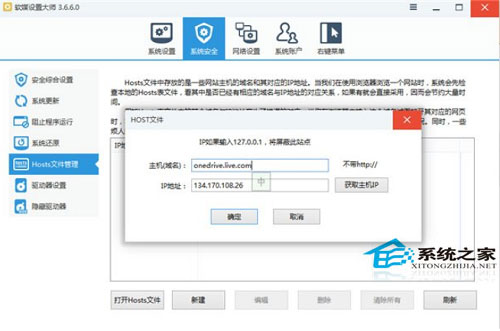
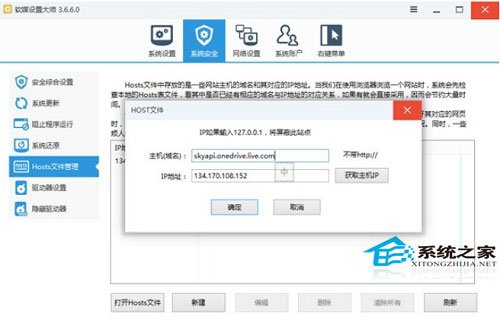
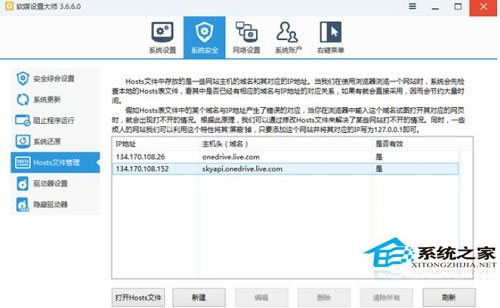
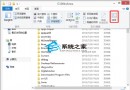
C:\Windows\System32\drivers\etc\hosts。ipconfig /flushdns (管理員 CMD)。Hosts 檔優先順序高於 DNS 查詢。指定微軟已知可用的 OneDrive 前端 IP,可繞過地區性 DNS 污染/路由不通問題。IP 可能隨微軟基礎設施調整而變更,若失效請搜尋最新可用 IP 更新。
兩行 Hosts,喚醒沉睡的 OneDrive 雲端硬碟!
Windows 10 將「主頁」改為「這台電腦」快速存取技巧
Win10 建立 Wi-Fi 熱點提示「無法啟動承載網路」?裝置管理員啟用 Microsoft 託管網路虛擬適配器圖文教學
Win10 開啟快速啟動加速開機:控制台電源選項勾選「啟用快速啟動」
Win10 修改默認鎖屏壁紙:註冊表指定 LockScreenImage 路徑,不影響用戶自定義
Win10 滑鼠失控亂跳?教你一招關閉 TPM 維護任務徹底解決
Win10 定位功能灰色無法開啟?啟用 Geolocation Service 服務