Windows 10 工作列預設釘選「檔案總管」,點擊後開啟的是「主頁」視圖(顯示常用資料夾與近期檔案)。許多用戶更習慣直接看到「這台電腦」(我的電腦),以便快速存取磁碟機與裝置。透過調整「釘選項目」,即可讓主頁呈現「這台電腦」的內容。
「主頁」視窗會顯示「檔案總管」跳躍清單中的 「釘選」項目。預設釘選的正是「這台電腦」下的本地磁碟、光碟機與常用資料夾。因此,只要將跳躍清單的釘選項目替換為「這台電腦」的元素,主頁即會呈現類似「這台電腦」的介面。
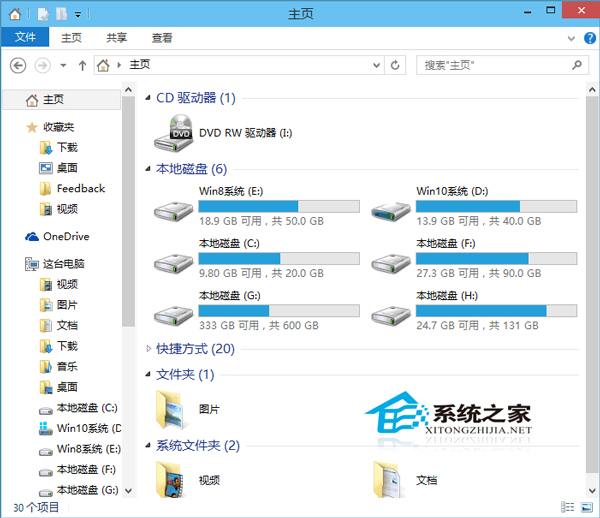
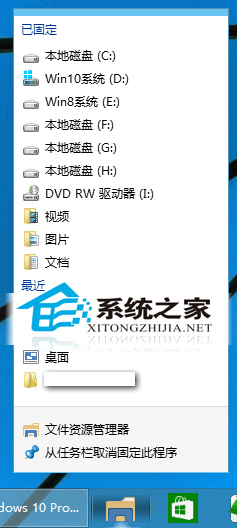
右鍵點擊工作列「檔案總管」圖示,在彈出的跳躍清單中,對每個釘選項目(本地磁碟、DVD 機等)右鍵選擇 「取消釘選」,直到清空為止。
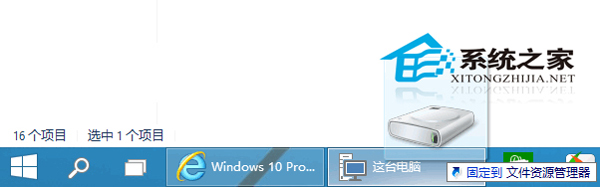
開啟「這台電腦」視窗,選取欲快速存取的磁碟機(如 C:、D:)、光碟機或資料夾,直接 拖曳至工作列「檔案總管」圖示上,即可釘選。
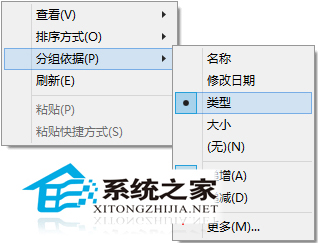
重新開啟「主頁」(點擊工作列檔案總管),在空白處右鍵選擇 「群組依據」→「類型」,讓磁碟機、裝置依類別整齊排列。
完成上述步驟後,點擊工作列「檔案總管」將直接顯示類似「這台電腦」的介面,包含所有釘選的磁碟機、光碟機與資料夾,一鍵直達,無需額外點擊。
善用此技巧,可讓檔案總管更符合個人操作習慣,大幅提升檔案存取效率。