Windows 10 預設啟用快速開機,導致傳統 F8 鍵無法叫出安全模式選單。若需使用 F8 進入安全模式,必須透過命令提示字元啟用「傳統開機選單原則」。
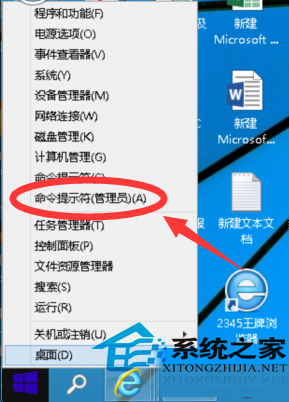
右鍵點擊「開始」按鈕(或按 Win+X),選擇 「命令提示字元 (系統管理員)」 或 「Windows PowerShell (系統管理員)」。
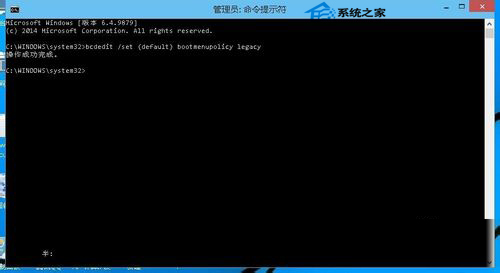
在命令提示字元視窗中輸入以下指令並按 Enter:
bcdedit /set {default} bootmenupolicy legacy畫面顯示 「操作成功完成」 即代表設定生效。
重新啟動電腦,在 Windows 開機圖示出現之前連續點擊 F8 鍵,即可看到傳統的「進階開機選項」選單,包含「安全模式」、「安全模式 (含網路)」、「安全模式 (含命令提示字元)」等選項。
若需還原 Windows 10 預設開機行為(不顯示 F8 選單),同樣以管理員身分開啟命令提示字元,執行:
bcdedit /set {default} bootmenupolicy standard若不想修改開機原則,也可透過以下路徑進入安全模式:
掌握此技巧,遇到系統故障需進入安全模式排除時,即可靈活應對。