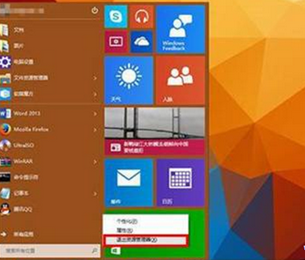
許多使用者想在虛擬機器中試用 Windows 10 而不影響主系統。本文以 VMware Workstation 10 為例示範安裝流程。
安裝步驟
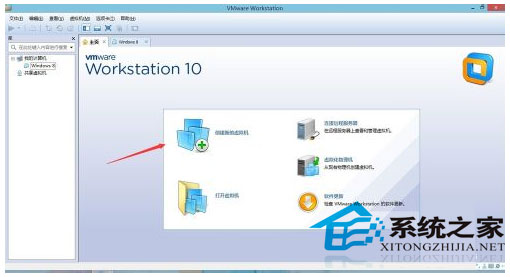
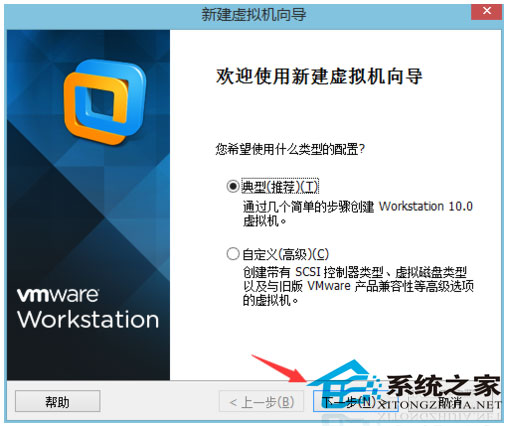
- 開啟 VMware,點選「建立新的虛擬機器」,選擇「典型」下一步。
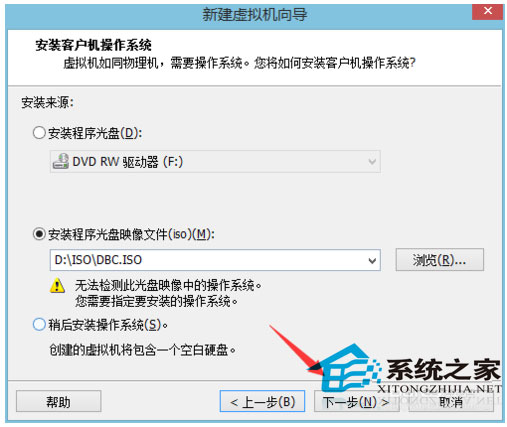
- 選擇「安裝程式光碟映像檔」,瀏覽選取 Windows 10 ISO 檔案。
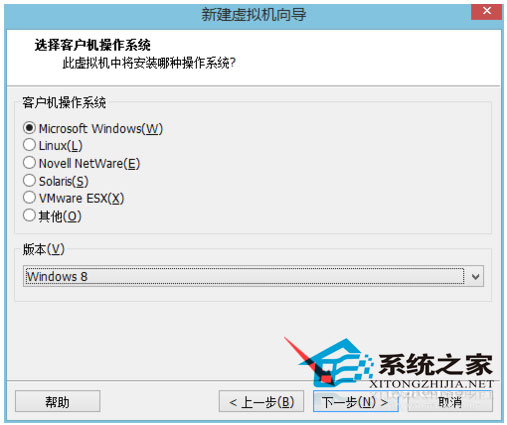
- 客體作業系統選擇「Windows 8」(64 位元選 Windows 8 x64),因 VMware 10 尚無 Win10 選項。
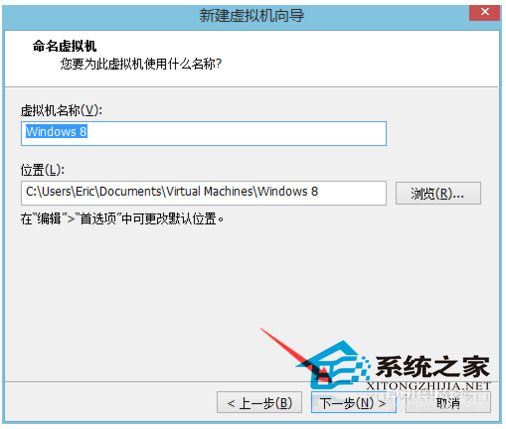
- 命名虛擬機器,儲存位置建議選擇空間較大的非系統磁碟。
- 指定磁碟容量 (建議 60GB 以上),選擇「將虛擬磁碟儲存為單一檔案」。
- 完成建立後,啟動虛擬機器進入 Windows 10 安裝程序,選擇「自訂:僅安裝 Windows (進階)」進行全新安裝。
虛擬機安裝適合測試體驗,建議主機記憶體 8GB 以上以確保流暢度。