許多 Windows 10 使用者不知道,系統其實內建了一套功能完整的螢幕錄影工具——「Xbox Game Bar」(遊戲列)。雖然名稱帶有「遊戲」二字,但它完全不限於錄製遊戲畫面,任何應用程式、瀏覽器操作、軟體教學示範都能輕鬆錄製,且完全免費、無浮水印、操作直覺。
開啟想錄製的畫面後,按下 Win + G 即可喚出遊戲列工具列。介面簡潔明瞭:點擊紅色的「錄製」圓形按鈕開始錄影,再點一次即停止並自動儲存。若不想看到工具列,也可直接使用熱鍵 Win + Alt + R 一鍵開啟/關閉錄製,極適合不想干擾畫面的情境。

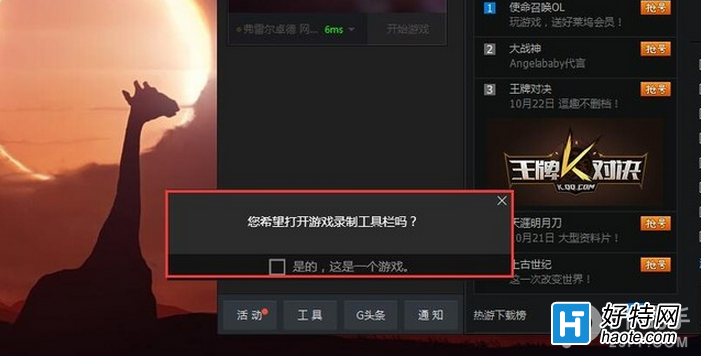
當嘗試在一般應用程式(如 Word、瀏覽器)中按下 Win + G 時,系統會詢問「這是遊戲嗎?」。此時直接勾選「是,這是一個遊戲」,即可正常喚出工具列進行錄製。這項機制雖然略顯繞路,但確保了工具的通用性。
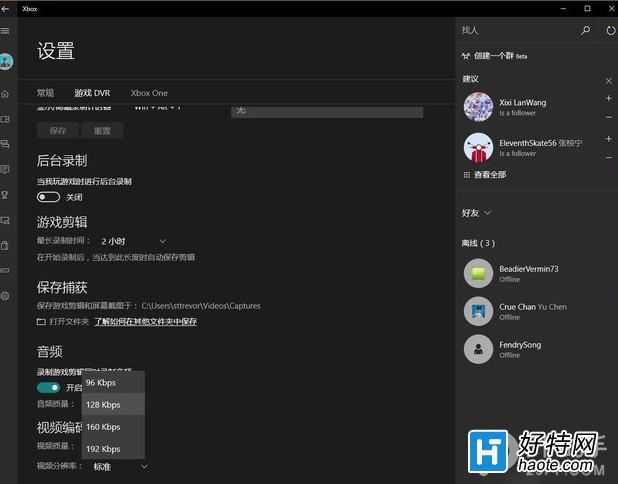
在「設定」→「遊戲」→「擷取」中,可調整影片幀率(30/60 FPS)、影片品質(標準/高)、音訊品質(96/128/160/192 kbps),甚至啟用「錄製滑鼠游標」。熱鍵也能在「遊戲列」分頁重新綁定,方便習慣不同操作邏輯的使用者。唯一美中不足的是:無法自訂儲存路徑,預設固定存放在「影片\擷取」資料夾。
錄製完成後,點擊工具列上的 Xbox 圖示開啟 Xbox App,左側選單選擇「遊戲 DVR」即可看到所有錄影列表。點選任一影片可直接播放,並提供修剪(拖曳起迄點)與重新命名功能,滿足基本後製需求。影片也能一鍵分享至 Xbox Live 社群,或瀏覽他人上傳的精彩片段。
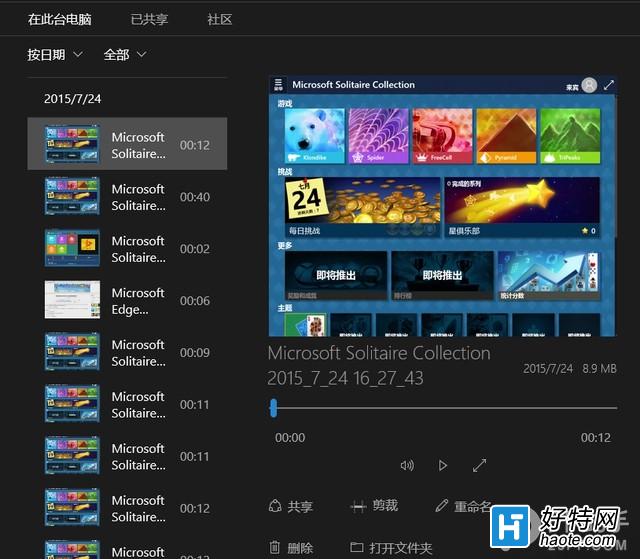
實測下來,內建錄影產出的 MP4 檔案體積適中、畫質清晰、系統資源佔用低。雖然功能不及 OBS、Bandicam 等專業軟體豐富,但對於「偶爾需要錄製操作步驟、製作簡報影片、回報錯誤畫面」的一般使用者,完全夠用,且免安裝、免設定、零廣告,是 Windows 10 隱藏的實用神器。