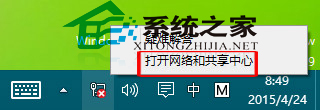
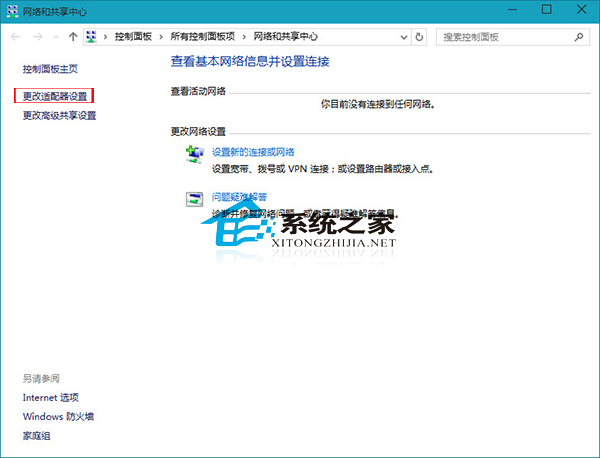
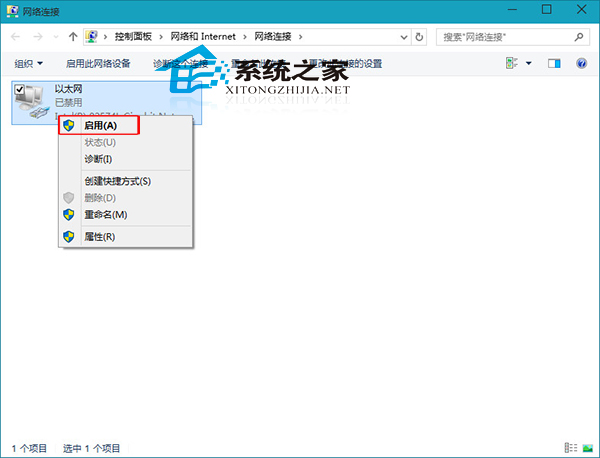
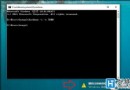
使用優化軟體後導致網路卡被停用,網路圖示紅叉無法上網。透過「網路和共用中心」啟用網路介面卡即可恢復。
此法同樣適用於 Windows 7/8/8.1。若無線網卡被停用,同樣在「網路連線」中對無線介面卡右鍵「啟用」。優化軟體勿勾選「停用未使用網路介面卡」選項。
更新 Win10 後電腦藍畫面開不了機怎麼辦?
Win10 提示「80 連接埠被佔用」無法啟動服務?四種方案釋放 80 連接埠
Win 10 技術預覽版禁止自動更新:PE 環境重命名 SoftwareDistribution\Download 目錄
Windows 10 開啟「行事曆」應用:開始功能表磚塊與搜尋雙管道、支援 WP 手機同步
Ubuntu 10.04 跨區域網路 PXE 自動安裝完整實作指南
Win10 回退到 Win7/Win8.1 完整圖文教學:9 步驟安全還原,保留啟用狀態
Win10 徹底銷毀已刪除檔案無法復原:使用 cipher /w:C 指令擦除磁碟剩餘空間(三遍覆寫)
解決 Win10 IE 11 無法顯示圖片:檢查設定或重新安裝 IE