OneDrive 內建於 Windows 10,提供雲端儲存與同步。上傳檔案最直覺方式為拖曳至本地 OneDrive 資料夾。
操作方法
- 開啟來源檔案資料夾與 OneDrive 資料夾 (預設
C:\Users\<用戶>\OneDrive) 並排視窗。
- 選取欲上傳檔案/資料夾 → 按住滑鼠左鍵拖曳至 OneDrive 資料夾 (或複製貼上)。
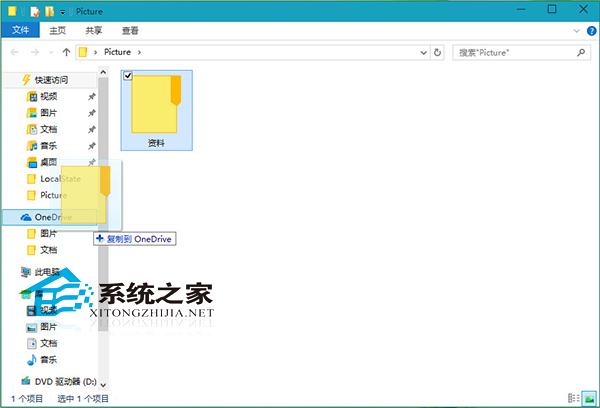
- OneDrive 應用程式 (工作列通知區域雲朵圖示) 需處於登入/同步狀態 (藍色雲朵轉動 → 綠色勾勾)。若未啟動,先點擊啟動 OneDrive 登入帳戶。
- 檔案自動上傳同步至雲端,其他裝置登入同帳戶即可存取。
國內網路提醒: OneDrive 伺服器位於海外,中國大陸上傳/下載速度受限,大檔案同步需耐心等待。對速度敏感用戶可考慮國內雲端服務 (百度網盤、騰訊微雲、阿里雲盤等)。