Edge 瀏覽器下載無法自動喚起迅雷,需在迅雷設定中啟用「瀏覽器監視」與「修復瀏覽器關聯」,建立協議處理關聯 (thunder://, magnet:, ed2k:// 等)。
設定步驟 (迅雷最新版)
- 開啟迅雷主介面 > 右上角「設定」 (齒輪圖示) > 「系統設定」。
- 切換至「基本設定」>「啟動」索引標籤:
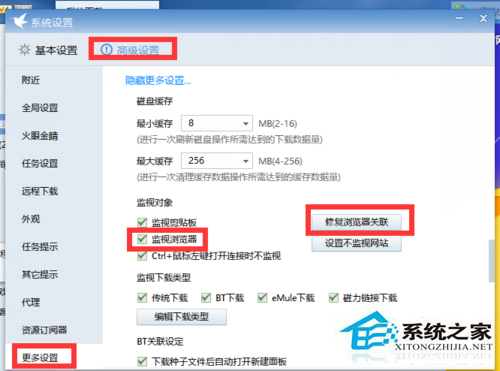
- 切換至「高級設定」>「更多設定」索引標籤:
- 勾選 「監視瀏覽器」。
- 點擊 「修復瀏覽器關聯」 按鈕。
- 提示「設定預設下載器成功」即完成關聯。
- 重新啟動 Edge 瀏覽器,點擊下載連結測試自動喚起迅雷。
原理解析
- 監視瀏覽器:迅雷掛鉤瀏覽器下載 API / 監聽協議處理程式註冊表鍵值,攔截下載請求。
- 修復瀏覽器關聯:向系統註冊迅雷為
thunder://, magnet:, ed2k:, ftp:, http:, https: (部分) 協議的預設處理程式,寫入 HKEY_CLASSES_ROOT 及 HKEY_CURRENT_USER\Software\Microsoft\Windows\Shell\Associations\UrlAssociations。
常見問題排查
- ❌ 修復關聯按鈕無反應/報錯 → 以**管理員身分執行迅雷**再試 (需寫入 HKLM)。
- ❌ Edge 仍用內建下載 → Edge 設定 > 「下載」 > 關閉「詢問下載位置」/ 確認未設定其他下載管理器。
- ❌ 系統設定 > 應用程式 > 預設應用程式 > 「選擇按協議的預設應用程式」中磁力連結/迅雷協議未指向迅雷 → 手動指定。
- ❌ 迅雷版本過舊不支援 Edge (Chromium 核心) → 更新迅雷至 11.1+ / 迅雷 X 系列。
適用範圍
同樣適用於 Chrome、Firefox、360 安全瀏覽器等 Chromium 核心瀏覽器,迅雷「監視瀏覽器」機制跨瀏覽器通用。
迅雷系統設定勾選「監視瀏覽器」+「修復瀏覽器關聯」一鍵建立 Edge 下載關聯,管理員權限執行迅雷可解決寫入註冊表失敗問題,附常見排查清單。