許多企業使用 Cisco AnyConnect Secure Mobility Client 進行 VPN 遠端連線。在 Windows 10 上,瀏覽器自動下載安裝常因 Java 環境或權限問題而失敗。最穩妥的方式是手動下載安裝檔並以系統管理員身分執行。以下提供完整圖文流程。
手動安裝 Cisco AnyConnect 步驟
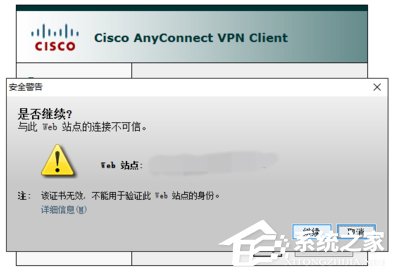
- 連線 VPN 入口網站: 瀏覽器輸入公司提供的 VPN 入口網址,系統會嘗試自動偵測並下載 AnyConnect。
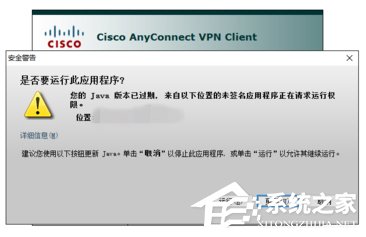
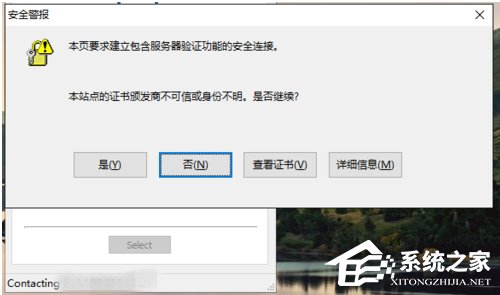
- 忽略 Java 版本警告: 若出現 Java 版本過低提示,可先選擇 執行 繼續,不必立即更新 Java。
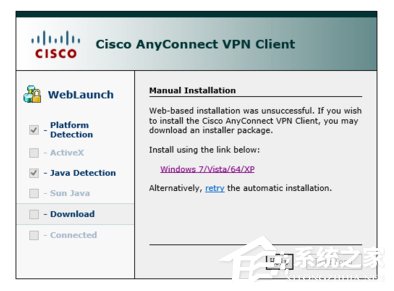
- 自動偵測環境: 系統會再次進行環境檢測,若通過則直接安裝;若失敗會彈出無法完成安裝視窗。
- 手動下載安裝檔: 在失敗視窗中點選提供的 下載連結,將
anyconnect-win-*.msi 或 .exe 安裝檔儲存至本機。
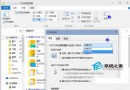
- 以系統管理員身分安裝: 在檔案總管找到下載的安裝檔,右鍵選擇 以系統管理員身分執行,依精靈完成安裝。
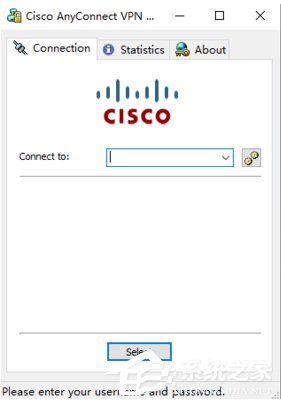
- 連線設定: 安裝完成後啟動 AnyConnect,輸入 VPN 伺服器 IP 或網址,點選 Connect,輸入帳號密碼即可連線。
常見問題提示
- 若公司有提供 預先打包的安裝檔,請優先使用,避免版本不符。
- 安裝過程請確保網路暢通,且關閉防毒軟體即時掃描以免攔截。
- 連線失敗時,請確認防火牆允許 AnyConnect 通訊(UDP 500/4500, TCP 443)。
採用手動安裝方式可大幅提高成功率,解決 Win10 上瀏覽器自動部署常見的相容性問題。