Win10 開機後記憶體佔用持續增長甚至佔滿 100% 導致系統卡死,特徵為「非緩存記憶體」持續上升。經社群驗證,停用 TimeBroker (應用程式觸發器) 與 SysMain (Superfetch) 服務可有效緩解洩漏。
Windows Registry Editor Version 5.00

[HKEY_LOCAL_MACHINE\SYSTEM\ControlSet001\Services\TimeBroker]
"Start"=dword:00000003

[HKEY_LOCAL_MACHINE\SYSTEM\ControlSet001\Services\SysMain]
"DisplayName"="Superfetch"
"Start"=dword:00000003
fix_memory_leak.reg (編碼選 ANSI/UTF-8 均可),雙擊匯入,確認提示成功。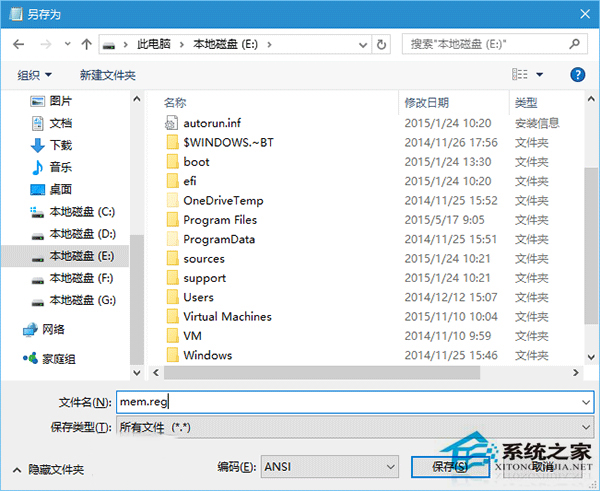
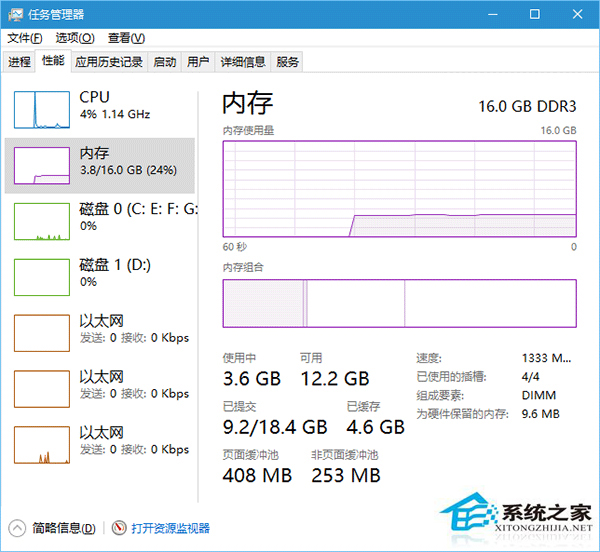
Start=3 代表「手動」啟動 (不自動執行),保留服務檔案以便未來手動啟用/除錯,比「停用 (4)」更安全。重開機後開啟「工作管理員 > 效能 > 記憶體」,觀察「非分頁集區」與「已認可」記憶體是否不再無限制增長。正常待機狀態下,8GB 記憶體系統佔用應穩定在 2-3GB 內。
poolmon (Windows Driver Kit 工具) 分析標記為哪個驅動標籤 (Tag) 佔用非分頁集區,精準定位洩漏驅動。註冊表停用 TimeBroker 與 SysMain 是社群驗證高成功率的 Win10 記憶體洩漏緩解方案,簡單有效且可逆。