從 Win7/8.1 就地升級 Win10 會保留 Windows.old 與大量舊系統殘留檔案,非乾淨安裝。想要完全格式化 C 槽重裝,需使用 USB 開機 PE 系統或 WinRE 環境操作。
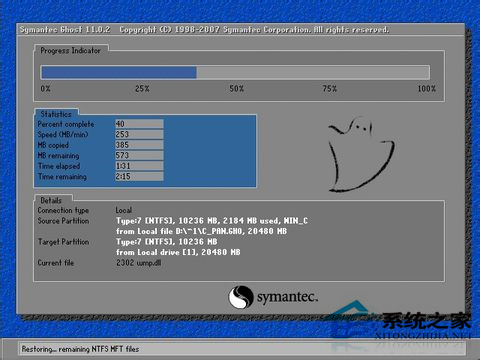
diskpart,選取 C 槽 (系統分區) 格式化 (快速格式化即可)。setup.exe。若系統仍可進入 WinRE (恢復環境):
設定 > 更新與安全性 > 復原 > 重設這台電腦 > 移除所有內容 > 移除檔案並清理磁碟機,效果等同格式化全盤重裝,但耗時較久 (含安全清除)。
| 方式 | C 槽格式化 | 其他磁碟 | 適用場景 |
|---|---|---|---|
| 就地升級 | ❌ 保留 Windows.old | 不動 | 保留應用/設定遷移 |
| 重設這台電腦 (保留檔案) | ❌ 僅清除應用/設定 | 不動 | 修復系統保留用戶資料 |
| 重設這台電腦 (移除所有) | ✅ 可選清理磁碟機 | ❌ 僅 C 槽 | 無法進入 PE 環境 |
| PE 手動格式化 + 安裝 | ✅ 完全控制 | ✅ 可選格式化 | 最乾淨、可分區調整、雙系統 |
⚠ 格式化 C 槽將清除所有資料,**務必先備份重要檔案至其他磁碟/外接硬碟/雲端**。
⚠ 筆電單一 SSD 且無第二分區時,格式化 C 槽即格式化全盤,備份更關鍵。
⚠ UEFI 系統需保留 EFI 系統分區 (ESP, 100-500MB, FAT32),勿誤刪導致無法開機。
⚠ 安裝完成後優先安裝晶片組、顯卡、網路驅動,再執行 Windows Update 更新至最新版。
PE 手動格式化 C 槽安裝,是獲得最純淨、無殘留、分區佈局最合理的 Win10 系統的標準作法。
Win10 修改預設應用程式:設定→應用程式→預設應用程式→依類型/協定/檔案類型指定
Windows 10 Compact OS 系統壓縮技術:DISM /Compact 參數節省 2-4 GB 空間
Win10 查看網路資料使用量:設定→網路和網際網路→資料使用量,總覽與單一應用程式流量雙重掌握
Win10 CMD 命令提示字元 7 大實用技巧(半透明、全螢幕、歷史指令...)
Win10 IE 瀏覽器假死、卡頓怎麼解決?清除快取 + 重置 Winsock 目錄雙重修復
Win10 徹底停用迅雷看看播放器開機自啟:刪除登錄表 ShellIconOverlayIdentifiers AAADesktopTips 項目