Windows 10 內建 Internet Explorer 11 雖已停止功能更新,但企業內部舊系統、銀行網銀、政府網站仍相依。IE 常出現假死 (無回應)、卡頓、無法載入頁面。清除瀏覽快取配合重置 Winsock 目錄可修復網路通訊層異常,恢復正常瀏覽。
修復步驟
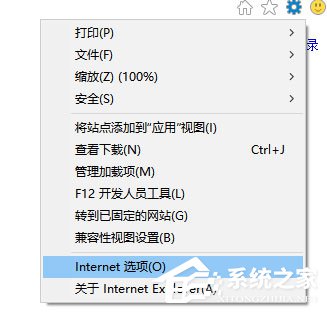
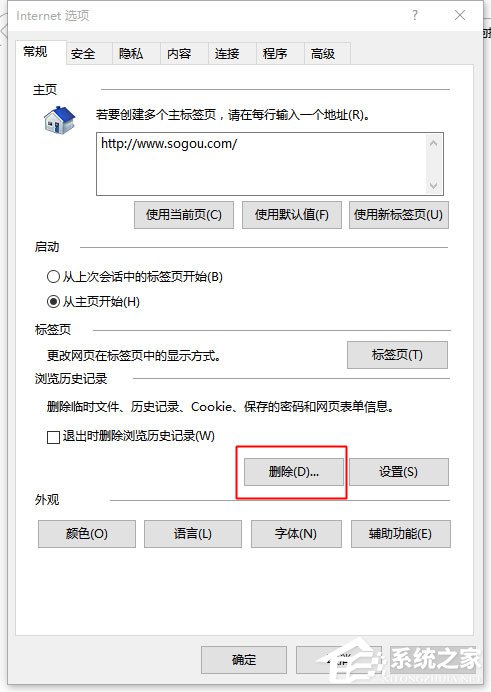
- 開啟 IE → 右上角齒輪圖示 → 「網際網路選項」。
- 「一般」索引標籤 → 「瀏覽歷程記錄」區塊 → 「刪除」。
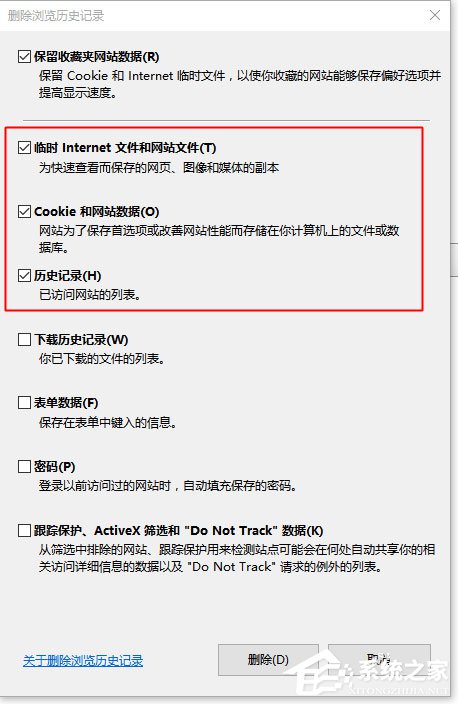
- 勾選三項核心快取:
☑ 「暫存網際網路檔案和網站檔案」
☑ 「Cookie 和網站資料」
☑ 「歷程記錄」
→ 「刪除」→ 等待完成。
- 關閉 IE 所有視窗。
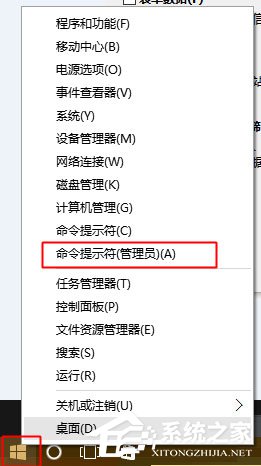
- 右鍵「開始」按鈕 → 「命令提示字元 (系統管理員)」。
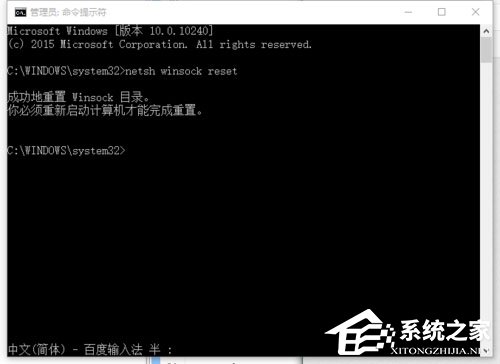
- 輸入指令並按 Enter:
netsh winsock reset
- 提示「成功重設 Winsock 目錄,必須重新啟動電腦才能完成重設」→ 重新開機。
原理說明
- 清除快取:移除損毀/過期的暫存檔、Cookie、歷程記錄,解決頁面載入邏輯衝突。
- netsh winsock reset:重置 Windows Socket 目錄 (Winsock Catalog),修復 TCP/IP 通訊基礎設施異常 (如 LSP 鏈路斷裂、協定提供者損毀),影響所有網路應用 (含 IE、Edge、Chrome、應用程式)。
注意事項
- 刪除瀏覽歷程記錄時,若勾選「表單資料」、「密碼」,將導致已儲存登入資訊遺失,請謹慎選擇。
- 重置 Winsock 後,部分 VPN、防火牆、網路監控軟體可能需重新安裝/修復以重新註冊 LSP。
- Windows 10 1809 後建議改用 Edge IE 模式 (設定 → 相容性) 運行舊站,IE 獨立程式將逐步移除。
適用範圍
同樣適用於 Edge (舊版)、Chrome、Firefox 等瀏覽器出現「無法連線伺服器」、「DNS_PROBE_FINISHED_NXDOMAIN」、「ERR_CONNECTION_RESET」等網路層錯誤。