全新安裝 Win10 至 GPT 磁碟時,若缺少 Microsoft 保留分區 (MSR),會提示硬碟不支援 UEFI 韌體。透過 `diskpart` 指令建立 MSR 分區即可解決。
操作步驟(單一硬碟環境)
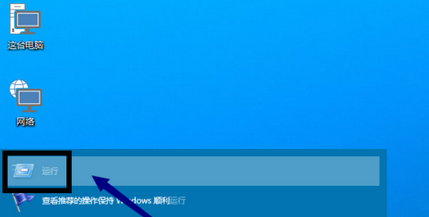
- 以系統管理員身分開啟命令提示字元 (Win+X → A)。
- 輸入 `diskpart` 進入磁碟分割工具。
- `list disk` 確認目標磁碟編號(通常為 0)。
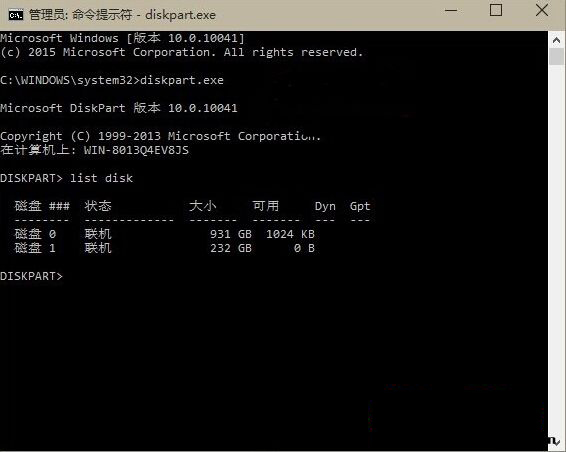
- `list volume` 找出含開機分區的磁碟機代號(通常 C:),記下磁碟區編號。
- 依序執行:
`select volume X` (X 為上一步編號)
`shrink desired=50 minimum=40` (壓縮 50MB 空間,最小 40MB)
`create partition msr` (建立 MSR 分區)
- `list partition` 確認 MSR 分區建立成功(類型顯示「保留」),輸入 `exit` 離開。
多硬碟環境
若有多顆實體硬碟,需先 `select disk N` 選擇正確磁碟,再執行上述步驟。MSR 分區必須位於安裝 Windows 的實體磁碟上。
原理說明
- UEFI/GPT 開機要求磁碟包含:EFI 系統分區 (ESP, 100-500MB, FAT32) + MSR 分區 (16-128MB, 無檔案系統) + Windows 分區 (NTFS)。
- MSR 供 Windows 內部使用(如動態磁碟轉換、BitLocker),安裝程式檢查缺失即報錯。
- 手動建立後,安裝程式即可識別為有效 UEFI 磁碟繼續安裝。
建立 MSR 分區,破解 UEFI 安裝阻礙。