設定開機密碼能保護隱私與資料安全,但也有人覺得每次輸入麻煩想取消。Win10 提供靈活的設定方式,本文整理「設定密碼」與「取消密碼(自動登入)」的完整操作步驟,適合不同安全需求的使用者參考。
這是最經典、相容性最好的方式,適用於所有 Win10 版本。
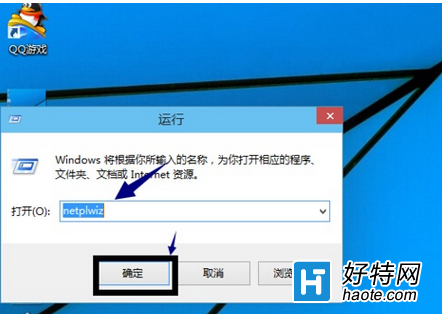
按 Win + R 鍵,或在開始選單搜尋「執行」並開啟。

在「開啟」欄位輸入 netplwiz,按 Enter 或點擊「確定」。
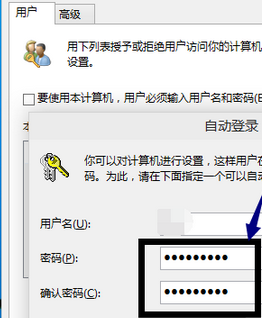
彈出的「使用者帳戶」視窗中,針對目標帳戶操作:
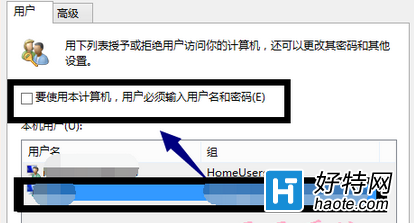
輸入密碼後點擊「確定」,重新開機驗證:設定密碼者會進入登入畫面;取消密碼者會直接進入桌面。
依據個人資安需求選擇適合的方式即可。希望這份圖文教學能幫助你快速完成 Win10 開機密碼設定或取消。
Win10 檔案總管「共用」按鈕:一鍵呼叫 Charms 分享介面
Win10 無法安裝 KB3124200?清理 SoftwareDistribution 快取
WP8.1 升級 Win10 Mobile 預覽版 10051 完整圖文流程:註冊 Insider、安裝 App、OTA 升級、支援機型清單
Win10 使用命令列移除 Internet Explorer (IE9/10/11)
Win10 首個大版本更新 (1511) 自動解除安裝不相容防毒軟體:Bitdefender、Spybot、NOD32 等受影響,Windows Defender 自動接管防護