Windows XP Windows 7 Windows 2003 Windows Vista Windows 綜合教學 Linux 系統教學
Windows 10 Windows 8 Windows 2008 Windows NT Windows Server 電腦軟體教學

Win10 UserManager 服務總被停用?用「排程工作」自動啟動徹底解決

編輯:Win10 系統應用技巧

部分 Win10 使用者回報:UserManager 服務啟動類型總是被自動改為「停用」,導致相關功能(如 Edge 瀏覽器、開始選單搜尋)異常。手動改回「自動」重開機又失效。根因可能是第三方優化軟體、註冊表損毀或群組原則干擾。本文提供「建立批次檔 + 排程工作」的永久修復方案,開機自動以 SYSTEM 權限啟動服務。

核心邏輯

建立一個批次檔執行服務啟動指令,再透過「工作排程器」設定「系統啟動時」以 SYSTEM 帳戶、最高權限 執行,繞過使用者登入前的權限限制,確保服務在使用者登入前就已就緒。

步驟 1:建立批次啟動檔

  1. 開啟記事本,貼入以下內容(注意 start= 後有空格):
sc config UserManager start= auto
sc start UserManager
  1. 另存為 啟動UserManager.bat 放在 C 槽根目錄(C:\啟動UserManager.bat)。
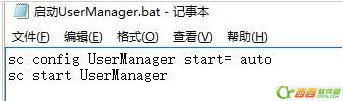
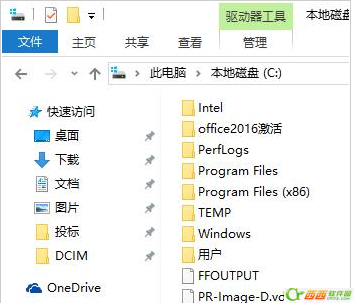
批次檔內容
儲存位置

步驟 2:建立排程工作

按 Win + R 輸入 taskschd.msc 開啟「工作排程器」,依序設定:

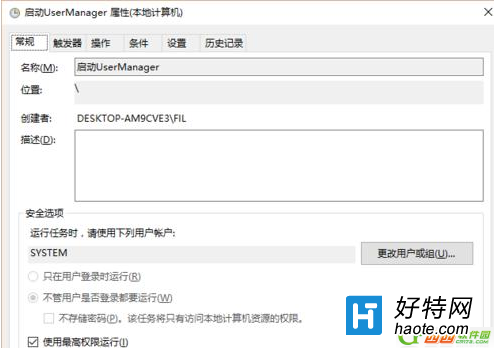
① 一般索引標籤

  • 名稱:啟動 UserManager 服務
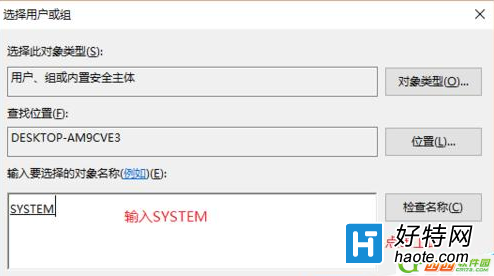
  • 安全性選項:選擇「SYSTEM」帳戶(非目前使用者)
  • 勾選「使用最高權限執行」

一般設定
最高權限

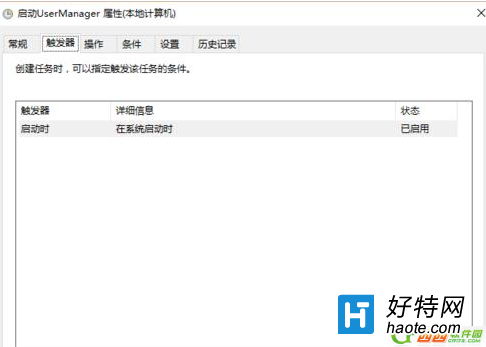
② 觸發條件索引標籤

  • 新增觸發條件 → 開始工作:「啟動時」

觸發條件

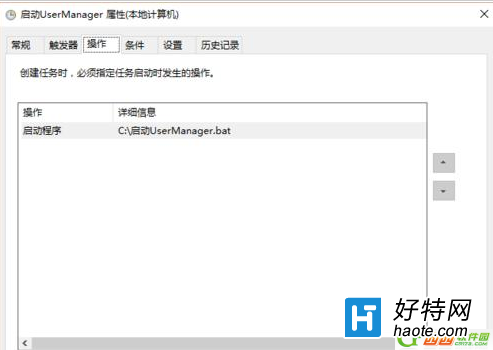
③ 動作索引標籤

  • 新增動作 → 程式/指令碼:C:\啟動UserManager.bat

動作設定

步驟 3:驗證成效

重新開機後,開啟「工作排程器」→ 「工作排程器程式庫」找到該任務 → 右鍵「歷程記錄」,應顯示「動作完成」且狀態為「已執行」。同時開啟 services.msc 確認 UserManager 狀態為「正在執行」,啟動類型為「自動」。
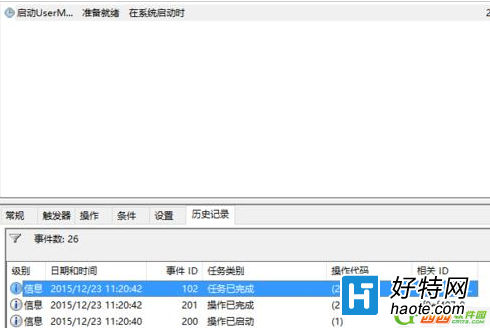
任務執行成功紀錄

常見問題 QA

  • Q: 為何要用 SYSTEM 帳戶? A: 一般使用者帳戶在開機早期權限不足,無法啟動系統服務;SYSTEM 擁有完整控制權。
  • Q: 批次檔放別的路徑可以嗎? A: 可以,但排程工作的動作路徑需對應修改。建議放 C 槽根目錄路徑最短、權限最不易出錯。
  • Q: 這樣會影響系統更新或安全性嗎? A: 不會。只是強制把服務啟動類型設回「自動」並啟動,屬於修復預設行為。

此法經實測可徹底解決 UserManager 反覆被停用問題,建議收藏備用。

Copyright © Windows教程網 All Rights Reserved