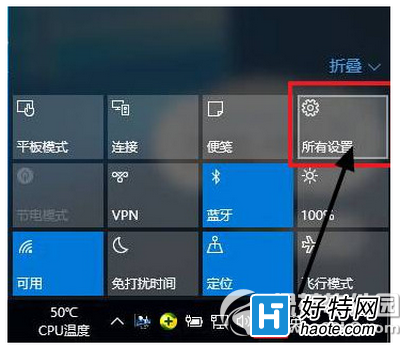
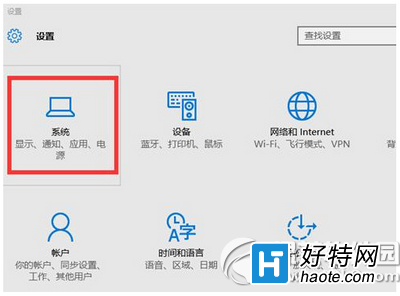
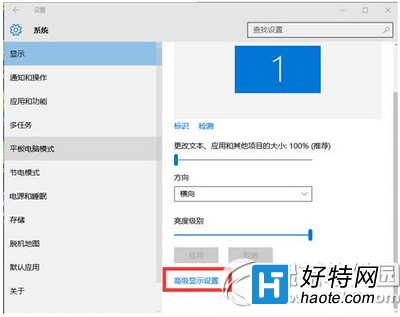
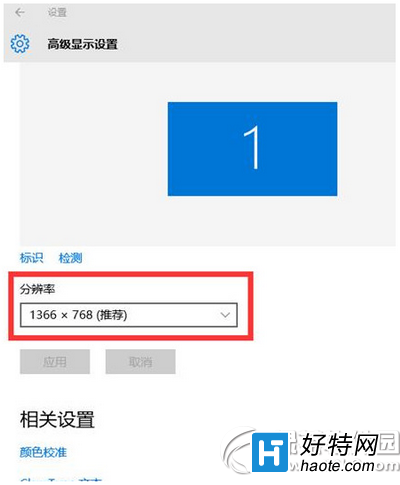
Win10 調整螢幕解析度路徑變更:右下角「通知中心」圖示 →「所有設定」→「系統」→ 右側下方「進階顯示設定」→ 選擇所需解析度。若解析度選項為灰色無法調整,表示顯卡驅動未正確安裝,建議使用驅動更新工具安裝相容驅動。
替代路徑:桌面右鍵 →「顯示設定」→「進階顯示設定」同樣可達。正式版介面已優化,解析度設定更直觀易達。
Windows 10 預覽版產品金鑰獲取官方管道教學
Win10 Edge 瀏覽器相容模式在哪?右上角選單「以 Internet Explorer 開啟」一鍵切換
Win10 更新驅動程式導致裝置異常?使用「復原驅動程式」功能快速回滾
Win10 無法顯示 PSD 縮圖?安裝 PSD 縮圖補丁讓檔案總管直接預覽
Win10 Microsoft Edge (斯巴達瀏覽器) 停用 Adobe Flash Player:設定介面一鍵關閉
Windows 10 使用疑難排解自動修復系統故障
Win10 更換預設播放器:兩種原生方法,拒綁定潛規則
Win10 透過註冊表縮減右鍵選單寬度