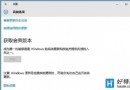
Windows 10 透過 Windows Update 自動更新驅動程式有時會導致裝置異常:顯示卡花屏、聲音消失、網路斷線、觸控板失效、USB 裝置無法識別。Windows 內建「復原驅動程式」功能可一鍵回滾至前一版本驅動程式,無需手動下載舊版驅動。本文詳細教學適用於顯示卡、聲卡、網卡、觸控板、相機、印表機等所有裝置類別。
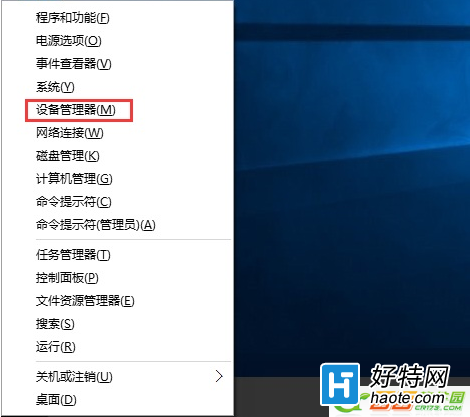
1. 開啟裝置管理員
右鍵點擊「開始」按鈕 → 選擇「裝置管理員」 (或 Win+X → M)。
2. 定位異常裝置
展開對應類別,找到有問題的裝置 (可能顯示黃色驚嘆號、或外觀正常但功能異常)。以相機為例:
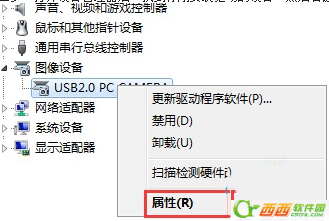
3. 開啟裝置屬性 → 驅動程式分頁 → 復原驅動程式
右鍵點選裝置 → 「內容」 → 「驅動程式」分頁 → 點擊「復原驅動程式」按鈕。
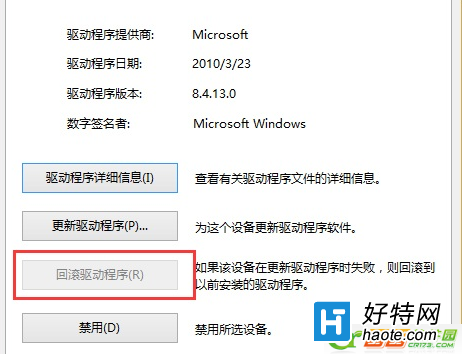
按鈕呈灰色無法點選?表示系統無儲存舊版驅動程式備份 (可能為全新安裝、磁碟清理移除、或驅動程式未透過 Windows 安裝)。此時需手動下載舊版驅動程式安裝。
4. 確認復原
彈出確認視窗 → 點擊「是」 → 等待復原完成 → 重新開機驗證功能恢復正常。
| 裝置類別 | 裝置管理員位置 | 常見異常徵兆 |
|---|---|---|
| 顯示卡 | 顯示介面卡 | 花屏、閃爍、解析度錯誤、遊戲閃退、影片硬體加速失效、多螢幕異常 |
| 聲卡 | 音效、視訊與遊戲控制器 | 無聲音、雜音、麥克風無輸入、空間音效失效 |
| 網卡 | 網路介面卡 | 無法連網、速度慢、頻繁斷線、Bluetooth 消失 |
| 觸控板/滑鼠 | 滑鼠和其他指標裝置 / 人介面裝置 | 手勢失效、游標跳動、點擊無反應、精確度下降 |
| 相機 | 相機 / 影像裝置 | 畫面黑屏、倒立、色彩異常、Windows Hello 臉部辨識失效 |
| USB 控制器 | 通用序列匯流排控制器 | USB 裝置間歇性斷連、傳輸速度降級、供電異常 |
gpedit.msc → 電腦設定 → 系統管理範本 → 系統 → 裝置安裝 → 「防止從 Windows Update 安裝裝置驅動程式」 → 啟用HKEY_LOCAL_MACHINE\SOFTWARE\Policies\Microsoft\Windows\DriverSearching → 新增 DWORD DontSearchWindowsUpdate = 1最佳實務:建立系統還原點 → 更新驅動程式 → 測試關鍵功能 (顯示、聲音、網路、輸入) → 異常即復原驅動程式或還原系統。企業環境建議使用 WSUS/SCCM/Intune 管控驅動程式部署,驗證穩定後再推送生產環境。