企業辦公電腦、家庭共用電腦常需防止非授權軟體安裝(避免惡意程式、員工偷玩遊戲、孩童誤裝App)。Win10 專業版/企業版內建的「本機群組原則編輯器」提供原生封鎖功能,無需第三方軟體。本文詳細說明設定步驟與驗證方式。
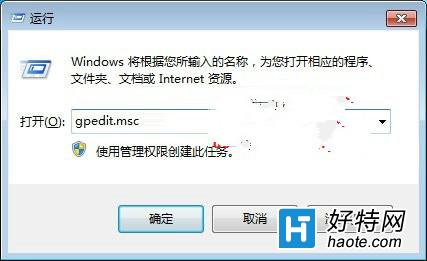
gpedit.msc,需用註冊表或第三方工具替代)按 Win + R → 輸入 gpedit.msc → Enter。
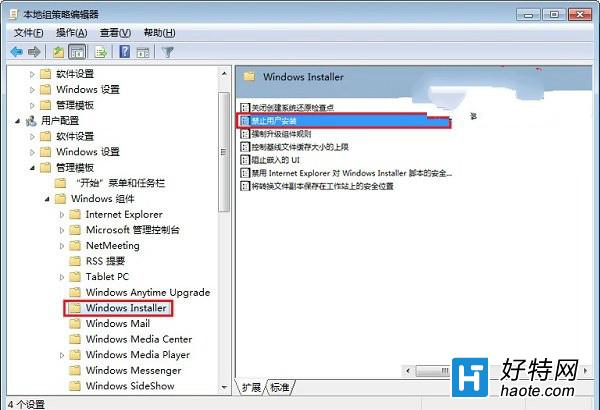
依序展開左側樹狀目錄:
電腦設定 → 管理範本 → Windows 元件 → Windows Installer在右側清單找到 「禁止使用者安裝」(英文介面為 Prohibit User Installs)。
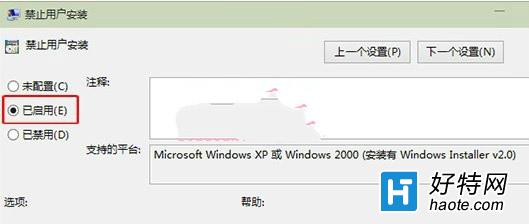
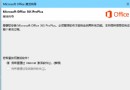
設定生效後,一般使用者嘗試執行 .msi、.exe 安裝程式時,系統會彈出錯誤訊息:「系統管理員已封鎖此安裝,因為它可能會對電腦造成危害」或類似提示,安裝程式無法繼續。
若需允許特定 MSI 套件安裝,可在同目錄下設定「允許使用者安裝經過驗證的軟體」並配合軟體限制原則/Applocker 實現白名單機制,屬進階應用,本文不展開。
HKEY_LOCAL_MACHINE\SOFTWARE\Policies\Microsoft\Windows\Installer 新增 DWORD DisableMSI = 1提醒:啟用此原則後,系統管理員帳戶仍可安裝軟體(以管理員身分執行安裝程式不受限)。若要連管理員也限制,需搭配 AppLocker 或軟體限制原則進一步設定。