不少使用者反映:使用 360 安全衛士等優化工具執行「系統優化」後,原本正常的麥克風突然沒聲音,甚至在優化工具還原設定後仍無法恢復。原因通常是優化工具修改了音訊裝置的預設格式或停用了錄音裝置。本文提供控制面板手動修復步驟,親測有效。
優化軟體可能判定麥克風為「低使用率裝置」而:
還原優化設定往往無法完全復原這些底層音訊參數,需手動調整。
實測最常見解法是將「揚聲器」輸出格式改回高品質:
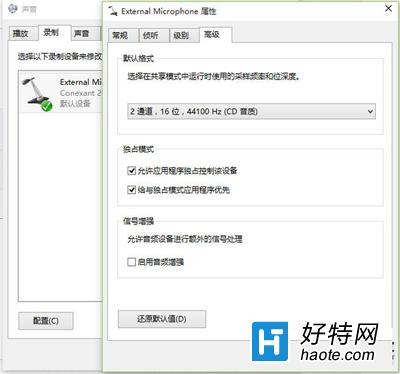
若上述無效,請同樣在「聲音」視窗切換到 「錄音」 索引標籤,對麥克風裝置執行相同操作:進階 → 預設格式選 16 位元 44.1kHz/48kHz。並確認「層級」頁籤音量未靜音、增益未過低。
這個問題雖然令人困擾,但只要記住「控制面板 → 聲音 → 播放/錄音裝置進階 → 16 位元錄音室音質」這條路徑,通常都能快速解決。
Win10 筆電避免誤觸電源鍵關機:電源選項設定「按下電源鍵不執行任何動作」
Win10 預覽版自動分屏功能:四視窗拖曳至螢幕四角自動平均分配
Win10 寬帶連線錯誤 651 解決:檢查實體線路/Modem 燈號 → 連絡 ISP 處理外部線路/設備故障
Win10 SearchIndexer.exe 應用程式錯誤彈窗怎麼解決?移除第三方軟體、重啟搜尋服務、sfc 修復系統檔案
Win10 命令提示字元在哪?任務管理員 Ctrl+點擊「執行新工作」秒開管理員模式
Win10 快速開啟工作管理器三法:開始搜尋、Ctrl+Alt+Del 選單、Win+R 執行 taskmgr