Windows XP Windows 7 Windows 2003 Windows Vista Windows 綜合教學 Linux 系統教學
Windows 10 Windows 8 Windows 2008 Windows NT Windows Server 電腦軟體教學

Win10 命令提示字元在哪?任務管理員 Ctrl+點擊「執行新工作」秒開管理員模式

編輯:Win10 系統應用技巧

Win10 開啟命令提示字元 (cmd) 方式眾多,最隱藏也最實用的是「任務管理員 + Ctrl 鍵」組合,直接啟動管理員模式,免右鍵選單找選項。

神奇操作步驟

  1. Ctrl + Shift + Esc 開啟工作管理員 (或右鍵工作列選擇)。
  2. 若為簡易檢視,點選左下角「詳細資料」展開完整版。
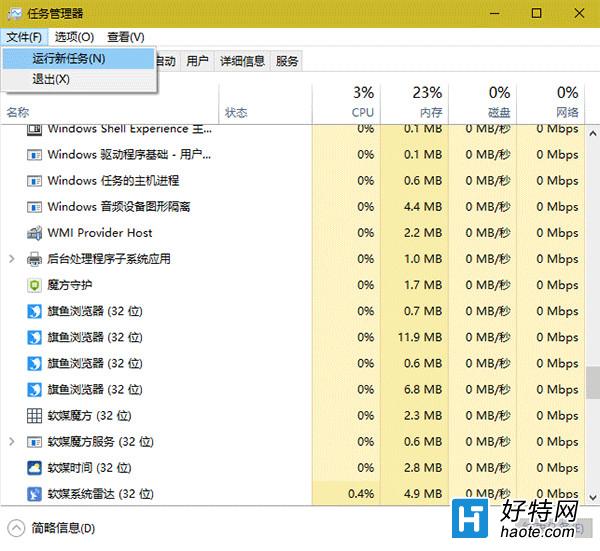
  3. 點選上方選單列「檔案」。
  4. 按住鍵盤左或右 Ctrl 鍵不放,同時點選「執行新工作」。
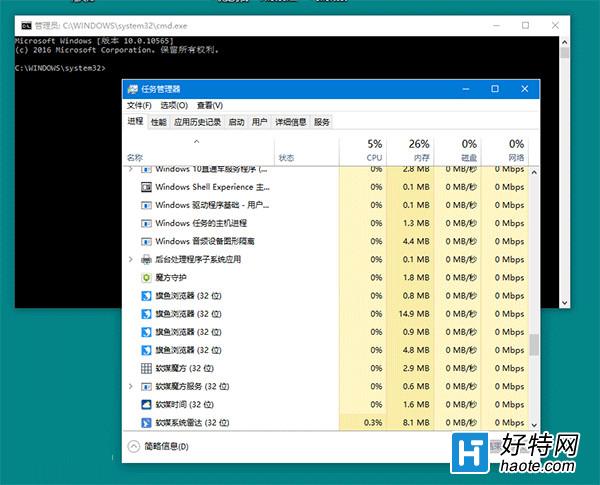
  5. 彈出「建立新工作」視窗,已自動勾選「以系統管理員權限建立此工作」,輸入 cmd → 確定,即得管理員命令提示字元。

工作管理員檔案選單

Ctrl+執行新工作 開啟管理員 cmd

其他常用開啟方式速查

  • Win + X → 選擇「命令提示字元 (系統管理員)」或「Windows PowerShell (系統管理員)」。
  • Win + S 搜尋 cmd → 右鍵搜尋結果選「以系統管理員身分執行」。
  • Win + R → cmd (標準權限) / cmd 後 Ctrl + Shift + Enter (管理員權限)。
  • 檔案總管地址列輸入 cmd + Enter,在當前路徑開啟標準 cmd。

適用版本

Win7/Win8.1/Win10/Win11 通用 (工作管理員介面略異,但「檔案 → 執行新工作 + Ctrl」邏輯相同)。

收藏此招,管理員 cmd 隨叫隨到,無需記住一長串路徑。

Copyright © Windows教程網 All Rights Reserved