Windows XP Windows 7 Windows 2003 Windows Vista Windows 綜合教學 Linux 系統教學
Windows 10 Windows 8 Windows 2008 Windows NT Windows Server 電腦軟體教學

Windows 10 修改文件副檔名(擴展名)完整教學

編輯:Win10 系統應用技巧

在日常使用電腦的過程中,我們經常需要修改檔案的副檔名來解決相容性問題、修復損壞的檔案,或是讓特定程式能正確識別檔案類型。對於剛從舊版 Windows 升級到 Windows 10 的用戶來說,介面變化較大,可能不清楚如何顯示和修改副檔名。本文將詳細說明 Windows 10 中修改檔案副檔名的完整步驟。

步驟 1:啟用副檔名顯示

預設情況下,Windows 10 會隱藏已知檔案類型的副檔名。必須先將其顯示出來,才能進行修改。
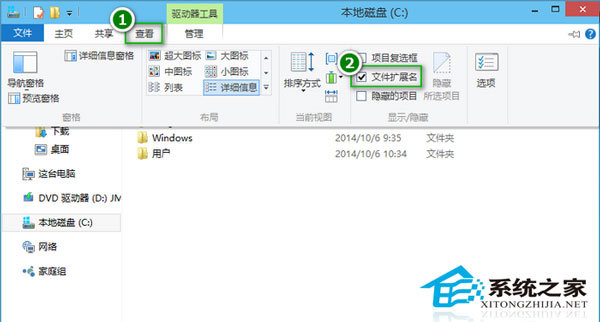
  1. 開啟「這台電腦」(或任意資料夾視窗,啟動檔案總管即可)。
  2. 點擊頂端功能區的 「檢視」 索引標籤。
  3. 在「顯示/隱藏」區段中,勾選 「檔案副檔名」 選項。

啟用副檔名顯示

步驟 2:重新命名檔案

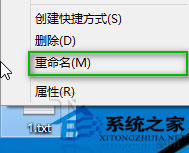
  1. 找到要修改的檔案,按右鍵選擇 「重新命名」(或按 F2 快捷鍵)。
  2. 檔案名稱會進入編輯模式,此時只選取點號(.)後面的副檔名文字(例如 txt)。
  3. 輸入新的副檔名(例如改為 jpg),完成後按 Enter 或點擊空白處確認。

右鍵重新命名
修改副檔名範例 修改後確認

步驟 3:確認警告視窗

Windows 會彈出警告:「如果您變更檔案副檔名,可能會導致檔案無法使用。確定要變更嗎?」這是正常的保護機制,確認無誤後點擊 「是」 即可完成修改。

確認警告視窗

重要提醒

  • 修改副檔名不會改變檔案的實際格式,僅改變系統識別的方式。例如將 .txt 改為 .jpg 不會把文字檔變成圖片檔。
  • 若需真正轉換檔案格式,請使用相對應的轉換軟體或「另存新檔」功能。
  • 對於系統關鍵檔案或不確定用途的檔案,建議先備份再修改。

掌握這項基本技巧,能幫助您更靈活地管理檔案,解決許多常見的檔案關聯與相容性問題。

Copyright © Windows教程網 All Rights Reserved