在 Windows 10 中,微軟將「顯示檔案副檔名」的開關直接放在檔案總管的功能區中,比舊版 Windows 需要深入「資料夾選項」設定要方便許多。本文說明如何快速切換副檔名的顯示與隱藏。
操作步驟
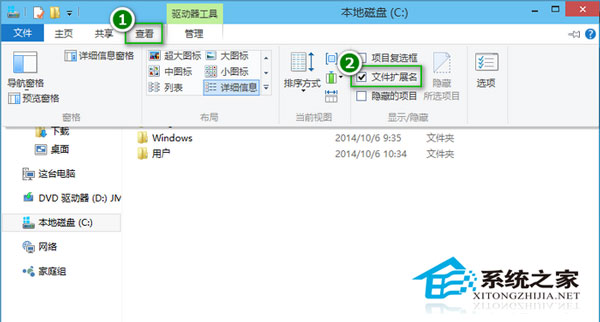
- 開啟「這台電腦」或任意資料夾視窗(啟動檔案總管)。
- 點擊頂端功能區的 「檢視」 索引標籤。
- 在「顯示/隱藏」區段中,找到 「檔案副檔名」 核取方塊:
- 勾選:顯示所有檔案的副檔名(建議開啟,利於辨識檔案類型)。
- 取消勾選:隱藏已知檔案類型的副檔名(預設狀態)。
為什麼建議常態顯示副檔名?
- 安全性:能一眼識別可執行檔(如
.exe、.bat、.scr),避免誤執行惡意程式偽裝的檔案(例如 photo.jpg.exe)。
- 檔案管理:方便批次修改副檔名、排序與搜尋特定類型檔案。
- 除錯效率:開發與測試時可快速確認輸出檔案格式是否正確。
Windows 10 的這項改進讓用戶無需進入控制台或資料夾選項,一鍵即可切換,大幅提升操作效率。