Windows XP Windows 7 Windows 2003 Windows Vista Windows 綜合教學 Linux 系統教學
Windows 10 Windows 8 Windows 2008 Windows NT Windows Server 電腦軟體教學

Win10 關閉背景應用程式提升效能完整教學

編輯:Win10 系統應用技巧

Windows 10 預設允許許多現代應用程式(UWP)在背景持續執行,以接收推播通知、同步資料、更新即時資訊。然而,這些背景程序會佔用記憶體、CPU 週期與網路頻寬,導致系統變慢、筆電續航力下降。本文教您如何關閉不必要的背景應用程式,釋放系統資源。

什麼是背景應用程式?

背景應用程式指不在前景視窗顯示、但仍在記憶體中駐留執行的程式。典型特徵:

  • 無視窗介面,作業管理器的「背景程序」區可見
  • 持續佔用 RAM(通常每個 20-100 MB)
  • 定期喚醒 CPU 執行同步、檢查更新等任務
  • 筆電上會阻礙 CPU 進入深度睡眠狀態(C-states),縮短電池壽命

關閉背景應用程式步驟

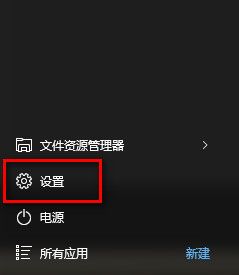
1. 開啟「設定」

點擊工作列「開始」按鈕(或按 Win 鍵),選擇齒輪圖示「設定」。
開始選單開啟設定

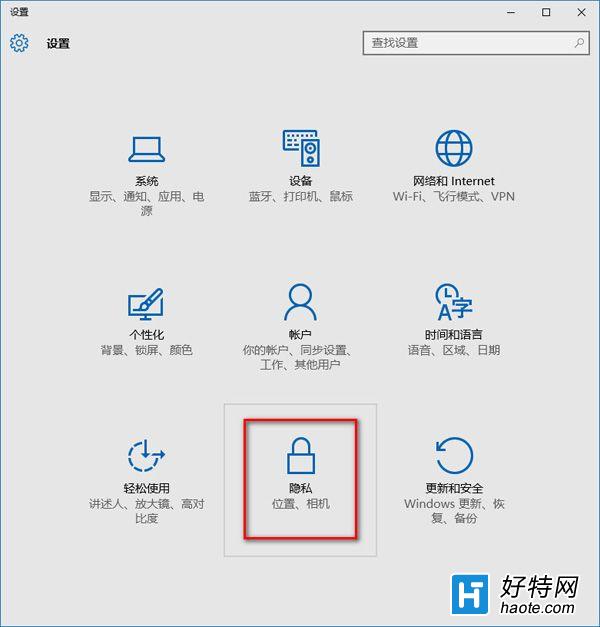
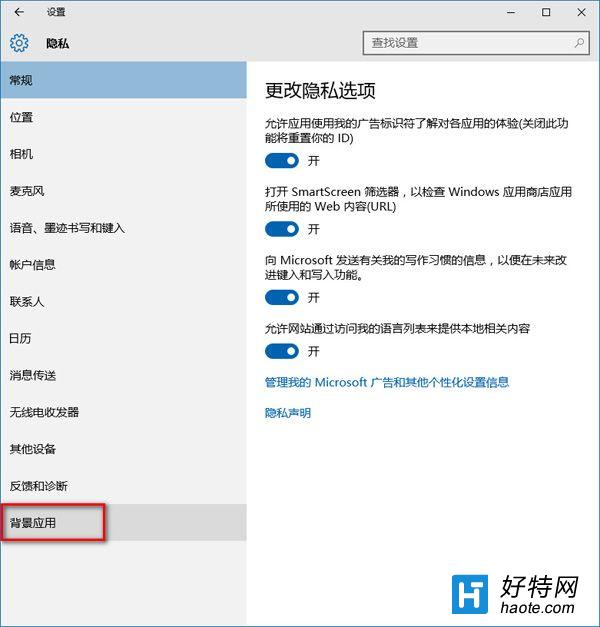
2. 進入「隱私權與安全性」→「背景應用程式」

在設定視窗左側選單(或頂部索引標籤)點選「隱私權與安全性」,向下捲動找到「背景應用程式」並點入。
設定隱私權選單

隱私權設定頁面

背景應用程式設定頁面

3. 關閉不需要的應用程式

在「讓應用程式在背景執行」總開關下方,列出所有可在背景執行的應用程式。建議保留:

  • 系統關鍵:設定、Microsoft Store、Windows 安全性
  • 即時通訊:您常用的郵件、行事曆、Teams、Line、Discord 等
  • 同步類:OneDrive、Dropbox 等雲端同步工具

其餘如:天氣、新聞、地圖、相片、Xbox Game Bar、電影與電視、提醒事項、語音錄製器、3D Builder、混合實境入口等,若不需即時推播,皆可關閉。
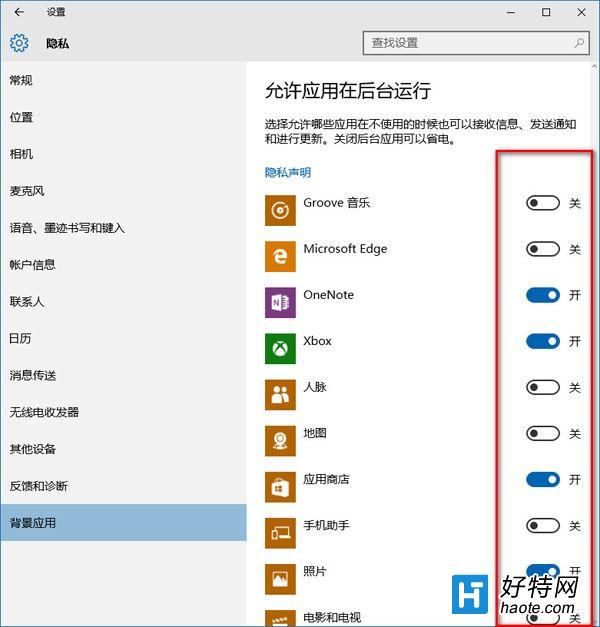
關閉背景應用程式開關示範

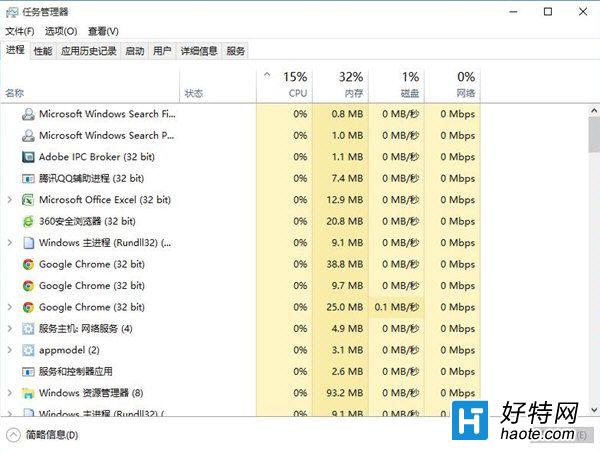
進階管理:作業管理器檢視資源佔用

若想精確掌握哪個背景程序佔用資源最多:

  1. 按 Ctrl+Shift+Esc 開啟作業管理器
  2. 點擊「詳細資料」展開完整視圖
  3. 切換至「程序」分頁,點擊「CPU」或「記憶體」欄位排序
  4. 觀察「背景程序」區塊,右鍵點選耗資源程序可選「結束工作」(臨時生效)

效能提升實測

關閉 10-15 個不必要的背景應用程式後,典型改善:

  • 開機進入桌面可用記憶體增加 300-800 MB
  • 筆電待機功耗降低 0.5-1.5W,續航延長 15-30 分鐘
  • CPU 閒置頻率更易降至最低,風扇轉速下降、噪音減少
提示:關閉背景應用程式不會解除安裝應用程式,只是停用其背景活動。下次手動開啟應用程式時功能完全正常,只是不會在您未開啟時自動同步資料。

Copyright © Windows教程網 All Rights Reserved