升級 Windows 10 後,許多使用者遭遇聲音音量忽大忽小、桌面圖示異常放大、無線網路不穩等問題。核心原因通常是 Windows Update 自動安裝的通用驅動程式覆蓋了原廠驅動,導致硬體相容性衝突。本文以聲卡驅動衝突為例,示範如何使用「驅動人生」快速修復。
Windows 10 升級過程中,系統會嘗試安裝通用驅動程式以確保基本功能運作。然而,筆記型電腦或品牌機的聲卡、顯示卡、網路卡等硬體往往需要原廠客製化驅動才能發揮完整功能。當通用驅動覆蓋原廠驅動時,會導致:
1. 下載安裝驅動人生
前往官網下載最新版「驅動人生」,安裝完成後開啟軟體。
2. 掃描驅動程式狀態
點擊「立即掃描」,軟體會自動偵測所有硬體裝置的驅動程式版本,標記出「需更新」、「需修復」或「正常」的項目。
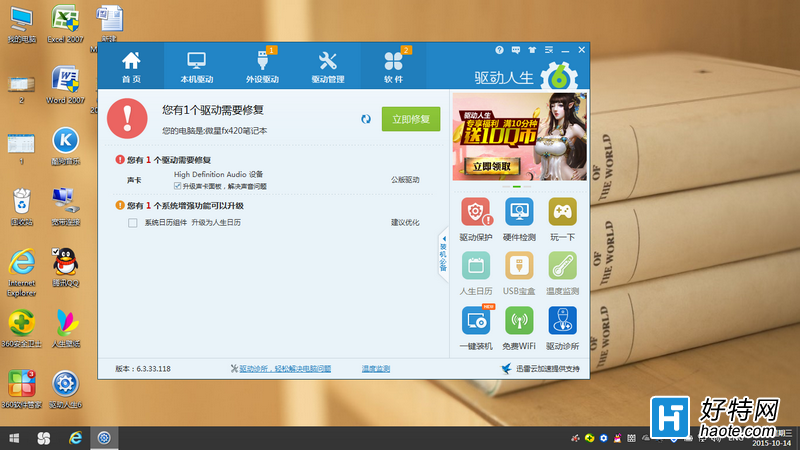
3. 一鍵修復聲卡驅動
針對標記為「需修復」的聲卡驅動(通常顯示為 Realtek High Definition Audio、Conexant SmartAudio HD 等),點擊「立即修復」。驅動人生會自動下載符合硬體 ID 的原廠驅動並安裝,全程無需人工干預。
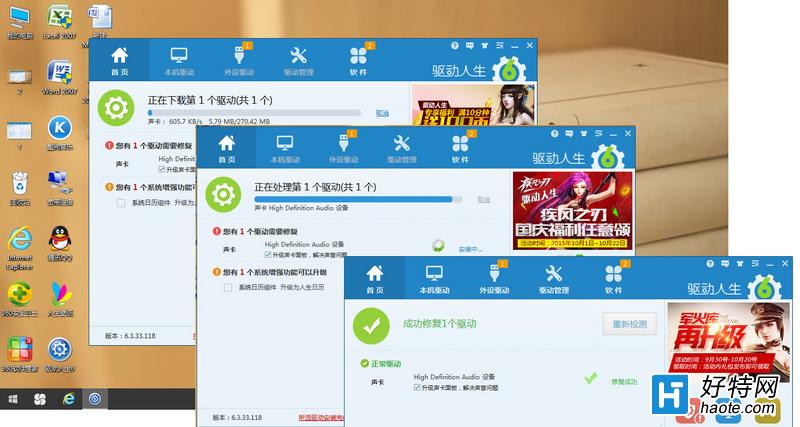
重要提醒:驅動安裝過程中請勿操作電腦、勿關閉視窗、勿讓電腦進入睡眠,以免安裝中斷導致裝置管理器出現未知裝置。
4. 重新掃描驗證
安裝完成後,點擊「重新掃描」,確認聲卡驅動顯示「正常」。此時播放音樂或影片,聲音應已恢復穩定。
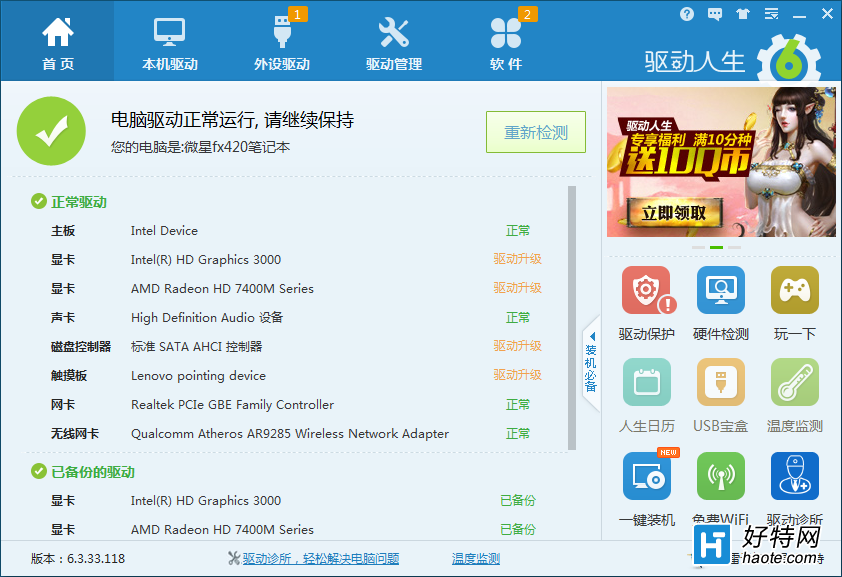
同樣的方法適用於:
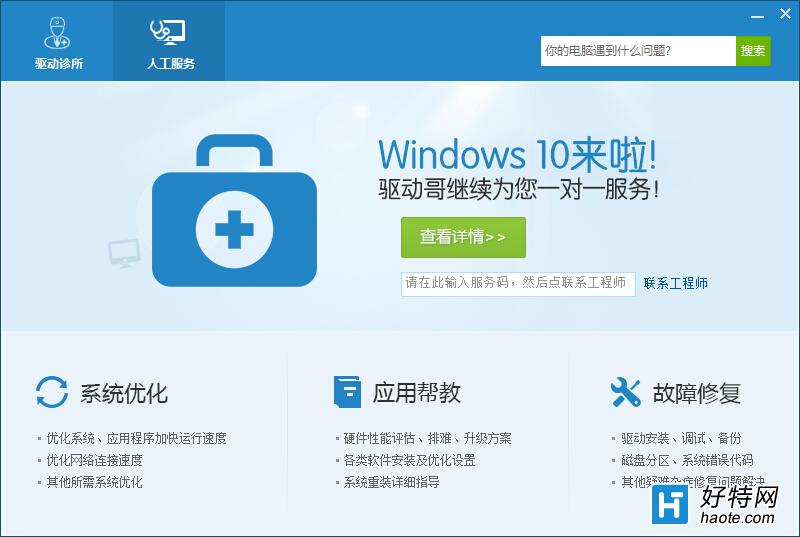
若自動修復失敗,可使用驅動人生的「驅動診所」功能,由專業工程師遠端一對一協助處理疑難雜症。