Windows 10 內建應用程式若出現錯誤、無法開啟或損毀,透過 PowerShell 重新註冊是最有效的修復方式。這個方法能一次性修復所有現代應用程式(UWP),包含開始選單、設定、Microsoft Store 等核心元件。
1. 以系統管理員身分開啟 PowerShell
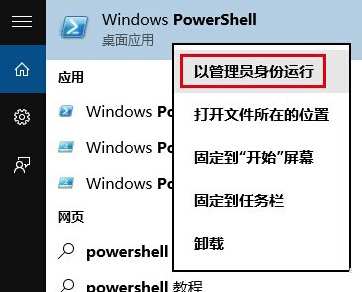
點擊工作列搜尋圖示(或按 Win+S),輸入「PowerShell」,在搜尋結果中右鍵點選「Windows PowerShell」,選擇「以系統管理員身分執行」。若出現使用者帳戶控制(UAC)提示,請點選「是」。
2. 執行重新註冊指令
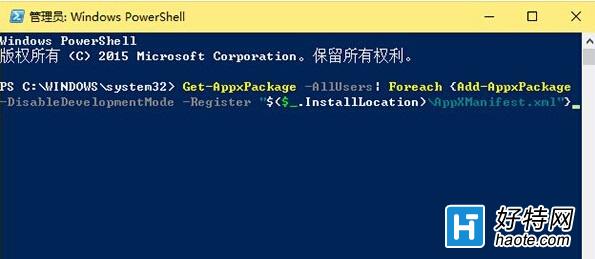
在 PowerShell 視窗中複製並貼上以下指令,按 Enter 執行:
Get-AppxPackage -AllUsers | Foreach {Add-AppxPackage -DisableDevelopmentMode -Register "$($_.InstallLocation)AppXManifest.xml"}指令執行過程中會顯示進度,請耐心等待完成(可能需數分鐘)。過程中若出現紅色錯誤訊息,通常為非關鍵性錯誤,可忽略。
3. 重新開機驗證
指令完成後,建議重新開機。開機後檢查原本有問題的內建應用程式(如計算機、相片、郵件等)是否恢復正常。
sfc /scannow 仍無法解決的應用程式問題此操作會重新註冊「所有」使用者的所有現代應用程式,不會刪除個人資料,但會將應用程式重置為初始狀態(部分應用程式的登入狀態、偏好設定可能需重新設定)。若問題持續,建議嘗試建立新使用者帳戶測試,或執行 Windows 修復安裝(保留檔案的就地升級)。
Win10 IE11 看影片出現綠畫面?三大解法:信任網站、相容性檢視、關閉保護模式
Win10 開啟個人化選單失效修復:啟用內建管理員核准模式重啟即可
Win10 徹底停用迅雷看看播放器開機自啟:刪除登錄表 ShellIconOverlayIdentifiers AAADesktopTips 項目
Win10發布20天中國份額3.74%排第四:目標趕超Win 8.1
Win10 開機右下角彈出「啟用 Windows 安全中心服務」如何消除?
Windows 10 開啟「天氣」應用:開始功能表磚塊直達、支援多城市同步