Win10 修改登錄表需完整權限時,透過註冊表編輯器對 HKEY_CURRENT_USER 進行權限設定:加入目前登入使用者帳號並授予「完全控制」權限,解決無法修改登錄值的權限不足問題。
regedit → 左鍵點選 HKEY_CURRENT_USER → 「編輯」→「權限」GONG ZOU)→ 確定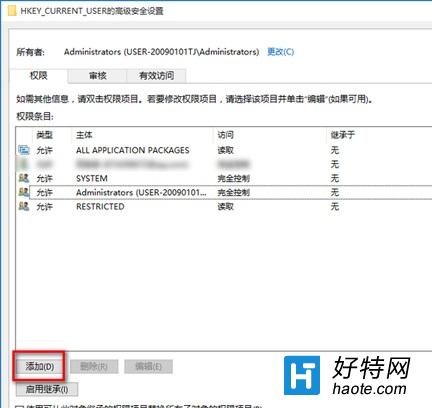
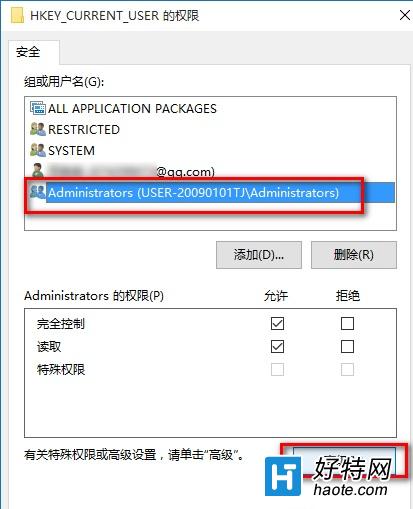
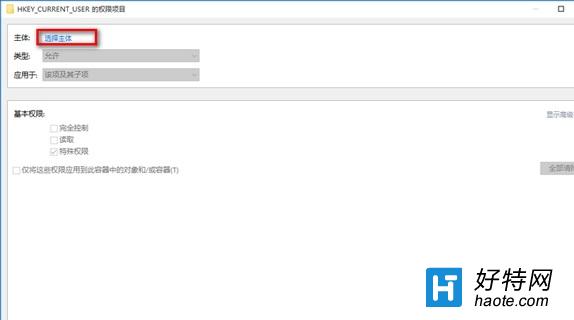
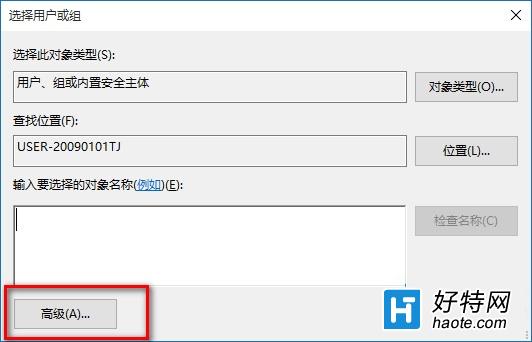
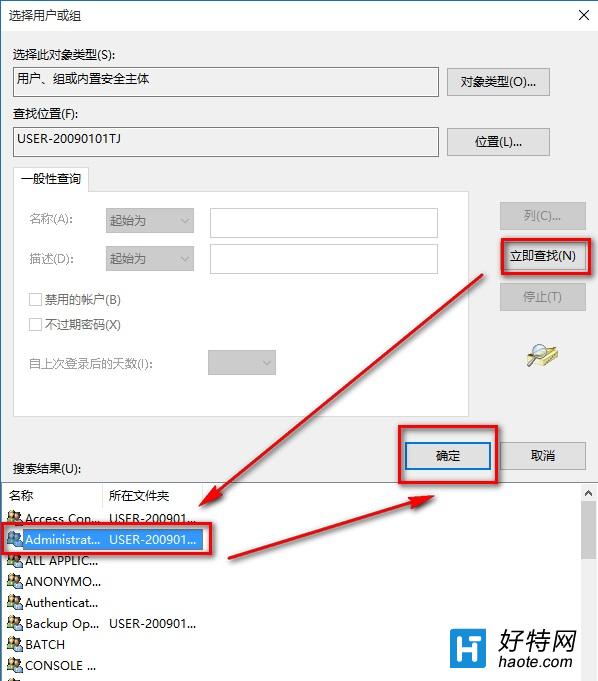
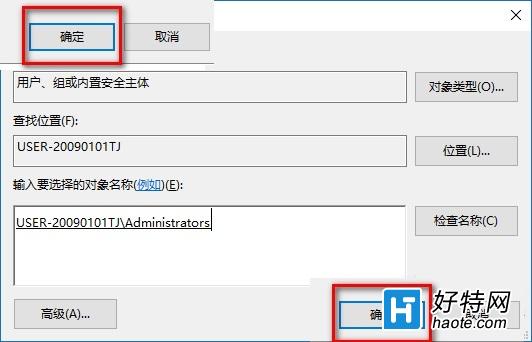
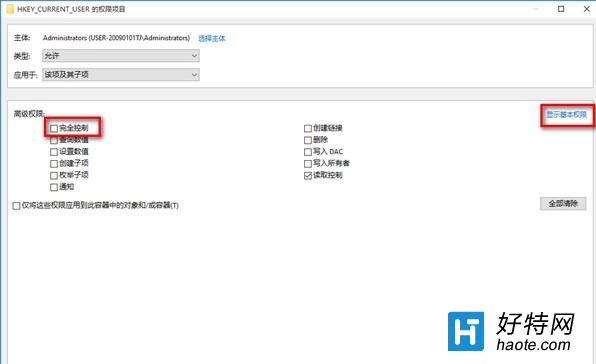
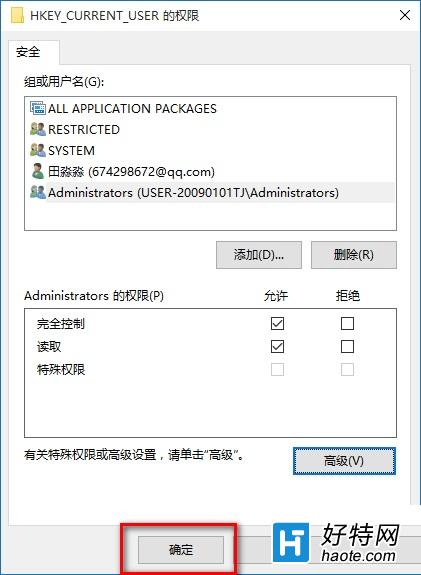
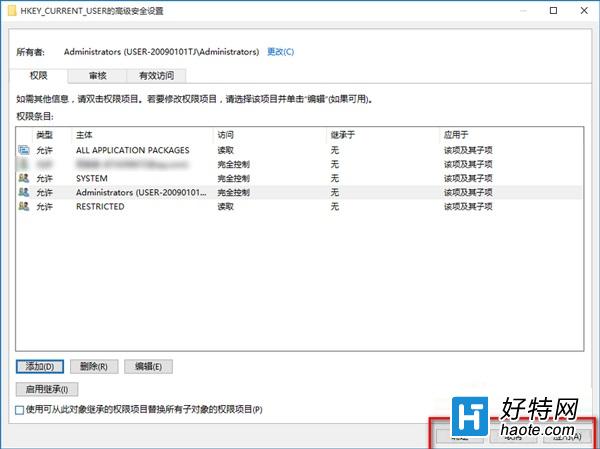
⚠ 風險提醒:修改登錄表權限可能影響系統安全性,建議僅對特定鍵值授權,完成操作後移除額外權限。操作前請務必備份登錄表(匯出 .reg 檔)。
Win10 週年更新凍結死機?SSD 系統盤+資料盤分離觸發 Bug,暫時解決方案
Win10 開機藍畫面錯誤 0x0000001E 解決:msconfig 清理啟動項與非 Microsoft 服務
Win10 更換桌布兩大法:右鍵圖片直接設定、個人化設定挑選
Windows 10 設定工作資料夾:跨裝置同步工作檔案,離線也能存取
Win10 家庭版升級專業版價格:中國區應用商店售價 879.99 元,較美區 99 美元貴約 265 元
Win10 設定 Edge 為預設瀏覽器:設定 → 系統 → 預設應用程式 → 網頁瀏覽器