Windows 10 完整支援精準觸控板手勢,只要掌握幾個核心動作,就能像使用觸控螢幕一樣流暢切換任務、呼叫助手、管理視窗。許多使用者買了支援精準觸控板的筆電,卻只會用單指點擊、雙指縮放,其實系統內建的多指手勢早已涵蓋大多數高頻操作,完全可以讓滑鼠「退居二線」。
核心手勢功能一覽
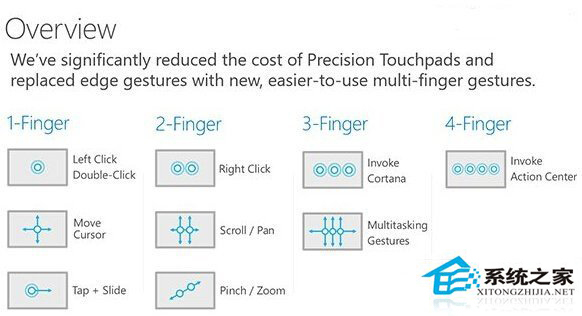
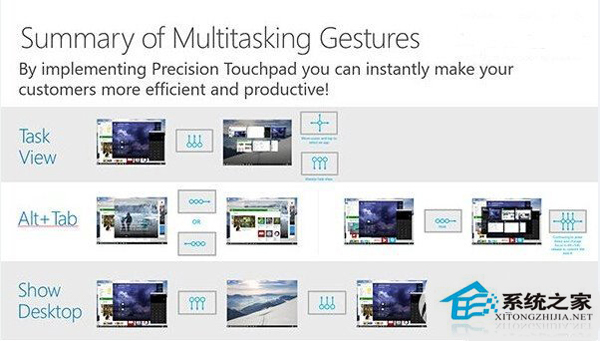
微軟在 WinHEC 大會上現場示範了針對觸控板新增的多種操控手勢,以下整理為六大實用動作:
- 左側向右滑動:喚出「任務視圖」,快速查看所有開啟的視窗與虛擬桌面。
- 右側向左滑動:展開「操作中心」,一鍵切換 Wi-Fi、藍牙、夜間模式等快速設定。
- 頂部向下滑動:在平板模式下顯示 Modern 應用隱藏的標題列,方便拖移、最大化或關閉視窗。
- 底部向上滑動:全螢幕應用執行時,呼叫隱藏的工作列,快速切換其他程式。
- 三指同時點擊:直接啟動 Cortana 語音助手(需支援地區),語音指令、提醒事項隨叫隨到。
- 四指同時點擊:同樣開啟「操作中心」,提供另一種肌肉記憶路徑。
進階技巧與注意事項
- 精準觸控板認證:只有通過微軟 Precision Touchpad 認證的裝置才能完整支援上述手勢;一般傳統觸控板僅支援基本雙指縮放。
- 驅動程式更新:若手勢無反應,請至裝置管理員 → 滑鼠及其他指標裝置 → 更新觸控板驅動程式,或下載筆電廠商最新驅動。
- 自訂手勢:設定 → 裝置 → 觸控板 → 進階手勢設定,可將三指/四指點擊改綁為「中鍵點擊」、「播放/暫停」等自訂動作。
- 多指滑動切換虛擬桌面:四指左右滑動可在虛擬桌面間快速切換,配合 Win+Ctrl+D 建立新桌面,多任務效率倍增。
現在打開筆電試試這些手勢,幾天肌肉記憶建立後,你會發現滑鼠使用率大幅下降,雙手留在鍵盤基準列上即可完成 90% 的導航操作,真正實現「指尖上的 Windows」。