Windows 10 開機過程極快,傳統 F8 叫不出進階開機選單。最直觀的替代方案是使用「系統設定」 (msconfig) 勾選「安全開機」,下次重開機自動進入安全模式。
操作步驟
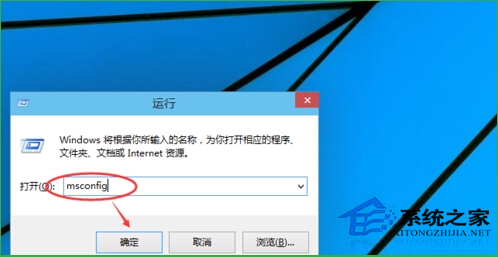
- Win+R → 輸入
msconfig → Enter。
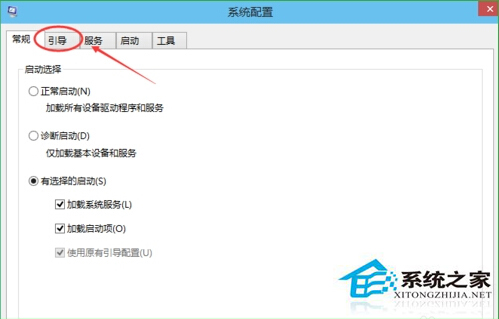
- 切換至「開機」索引標籤。
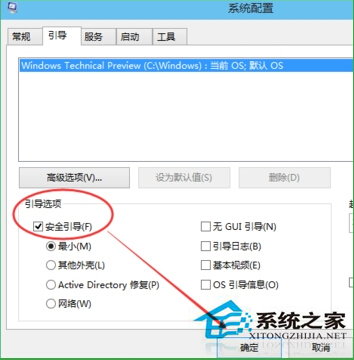
- 勾選「安全開機」,下方可選「最小」(僅核心服務)、「網路」(含網路驅動)等模式。
- 確定 → 重新開機,即自動進入安全模式。
離開安全模式
再次執行 msconfig → 取消勾選「安全開機」 → 確定重開機,即恢復正常模式。
替代方案:WinRE 環境進入(無法進入桌面時)
- 開機時長按電源鍵強制關機,重複 2-3 次觸發自動修復。
- 或登入畫面按住 Shift 點選「重新啟動」 → 「疑難排解」→「進階選項」→「啟動設定」→ 重新啟動 → 按 4 或 F4。
msconfig 法最適合「能進桌面、想主動進入安全模式除錯」的情境,圖形介面零記憶負擔。