Win10 預設綁定 Microsoft 帳號登入,若需解除綁定(如解決「請輸入最新認證」提示),只需切換為本地帳號即可自動解除綁定。
操作步驟
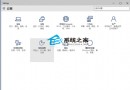
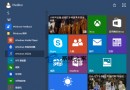
- 點擊左下角「開始」→ 選「設定」(齒輪圖示)
- 進入「帳號」設定頁面
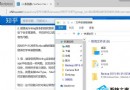
- 在「您的資訊」頁籤點擊「改用本地帳號登入」
- 輸入目前 Microsoft 帳號密碼 → 「下一步」
- 設定本地帳號使用者名稱、密碼、密碼提示 → 「下一步」
- 點擊「登出並完成切換」
完成後效果
- 系統不再要求 Microsoft 帳號認證
- 解除 OneDrive 自動同步、設定同步等雲端綁定功能
- 改為傳統本地帳號登入模式,隱私性更高
注意: 切換後無法使用 Microsoft Store 下載應用、OneDrive 同步等雲端功能。如需恢復,同樣在「帳號」設定中選「改用 Microsoft 帳號登入」即可。
適用情境
- 解決「單擊此處輸入您最新的認證」反覆彈窗
- 不想同步個人設定到雲端
- 多人共用電腦,偏好獨立本地帳號
- 企業環境需符合帳號管理政策