Win10 自動更新頻繁失敗、重試仍報錯?通常是更新快取檔案損壞導致。透過停用更新服務、清除快取、重新啟用更新三步驟即可徹底解決。
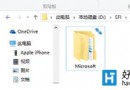
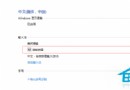
gpedit.msc 開啟群組原則編輯器電腦設定 → 系統管理範本 → Windows 元件 → Windows UpdateC:\Windows\SoftwareDistribution(C 為系統碟)DataStore 資料夾內所有檔案Download 資料夾內容進入「設定」→「更新與安全性」→「Windows Update」→「檢視更新歷程記錄」,應顯示無任何記錄,表示快取已徹底清除。
建議: 自動更新能修補漏洞、更新驅動程式,建議保持啟用。若特定修補程式反覆失敗,可暫時隱藏該更新,待微軟發布修正版本再安裝。
文中包含群組原則設定畫面、SoftwareDistribution 資料夾結構、更新歷程清空後畫面等完整截圖,操作過程一目瞭然。