Win10 開始畫面磚塊顏色預設統一,無圖形介面自訂。進階技巧:建立 .VisualElementsManifest.xml 指定背景色,再以 CMD 觸發快取重建,即可讓特定應用程式磚塊呈現專屬顏色。
pcmaster.exe)。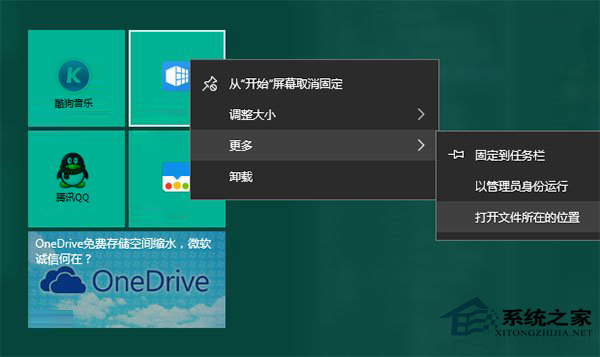
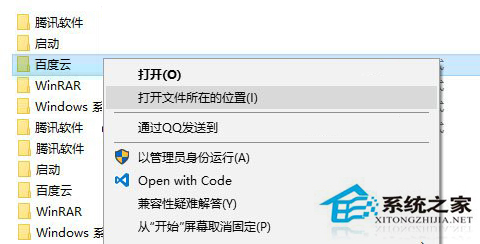
pcmaster.VisualElementsManifest.xml(移除 .txt),以記事本貼入以下內容並儲存:<?xml version="1.0" encoding="utf-8"?><Application xmlns:xsi="https://www.w3.org/2001/XMLSchema-instance"><VisualElements ForegroundText="light" BackgroundColor="#49825a" ShowNameOnSquare150x150Logo="on" /></Application>pcmaster.exe 同層)。for %f in (*.*) do copy /b "%f" +,,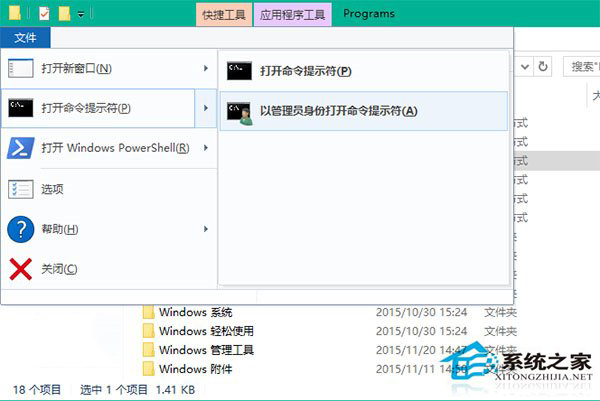
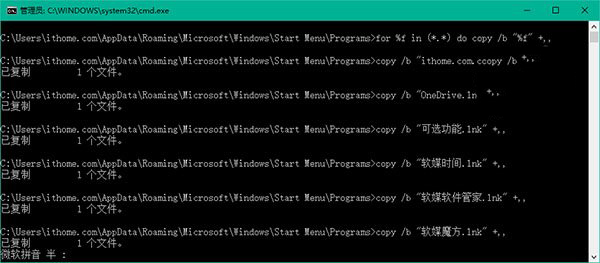
若要還原,刪除 XML 檔並重執行第 5 步指令即可。此法適用於開發者或進階使用者客製化品牌色。