OneDrive 整合於 Win10 核心,開機自動啟動並常駐通知區域。若不使用雲端同步,可透過工作管理員停用啟動項目,減少資源佔用。
停用步驟
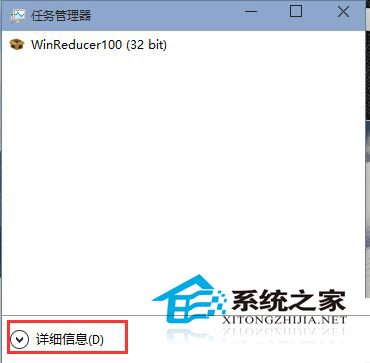
- 右鍵工作列空白處 → 「工作管理員」 → 「詳細資料」展開完整介面。
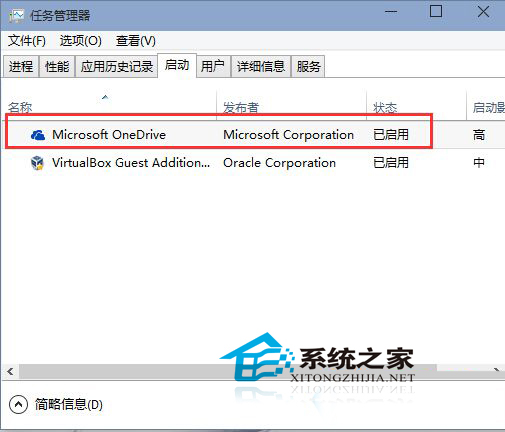
- 切換「啟動」索引標籤。
- 找到「Microsoft OneDrive」 → 狀態顯示「已啟用」 → 右鍵 → 「停用」。
- 下次開機 OneDrive 不再自動執行,通知區域無圖示。
補充:OneDrive 設定介面無法關閉開機啟動
OneDrive 設定 → 「設定」索引標籤 → 「登入時自動啟動 OneDrive」常為灰色無法操作,因系統層級啟動項目優先級較高,需在工作管理員停用。
影響與替代方案
- 停用後:本機檔案不再自動同步至雲端,OneDrive 資料夾僅為普通資料夾。
- 需同步時:手動啟動 OneDrive (開始選單搜尋) 或網頁版 onedrive.live.com 上傳/下載。
- 完全移除:設定 → 應用程式 → 應用程式與功能 → Microsoft OneDrive → 解除安裝 (系統核心組件可能保留)。
不使用 OneDrive 的使用者,停用啟動項目即可乾淨移除背景同步負擔。