許多搶先體驗 Windows 10 預覽版的使用者,常遇到 WiFi 突然連不上、甚至裝置管理器找不到無線網卡的情況。若筆電又缺乏 RJ-45 網路埠,更是讓人急得像熱鍋上的螞蟻。其實這多半是驅動程式衝突或殘留檔案導致,只要徹底清除舊驅動並重新安裝官方版本,即可輕鬆恢復無線網路。
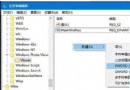
開啟檔案總管,前往 C:\Windows\System32\DriverStore\FileRepository。在該目錄下搜尋名稱含有 wlan 關鍵字的資料夾,直接刪除(建議先剪貼到其他位置備份,以防萬一)。這能清除舊版驅動的殘留檔案,避免安裝新驅動時發生衝突。
右鍵點選「開始」按鈕,選擇「裝置管理器」。展開「網路介面卡」,找到你的無線網卡裝置(通常名稱包含 Wireless、WiFi 或 802.11),右鍵選擇「解除安裝裝置」,並勾選「嘗試刪除此裝置的驅動程式軟體」,完成後重新開機。
前往筆電品牌官網或主機板廠商官網的支援/下載頁面,依據確切型號下載適用於 Windows 10 的最新無線網卡驅動。若直接執行安裝程式失敗,可嘗試以「相容模式」執行(右鍵安裝檔 → 內容 → 相容性 → 勾選「以相容模式執行此程式」,選擇 Windows 8 或 Windows 7)。

此法不僅適用於 Windows 10,大多數 WiFi 無法使用的案例,核心都在於安裝「正確且相容」的無線網卡驅動。對於無內建網路埠的超輕薄筆電,建議準備一條 USB 轉 RJ-45 有線網卡 作為備援,關鍵時刻能透過有線寬帶上網處理急事。