Windows XP Windows 7 Windows 2003 Windows Vista Windows 綜合教學 Linux 系統教學
Windows 10 Windows 8 Windows 2008 Windows NT Windows Server 電腦軟體教學

Win10 滑鼠無法拖曳檔案?四大原因與對應解法

編輯:Win10 系統應用技巧

滑鼠點選檔案無法拖移、拖曳中途釋放、或桌面圖示完全鎖死,常見四大成因與解法如下。

原因一:殘留系統程序阻塞

現象:剛關閉某程式、解壓縮、複製大檔案後發生。
解法:連按兩次 Esc 鍵釋放可能殘留的拖曳狀態;或重新啟動 explorer.exe(工作管理員 → 檔案總管 → 右鍵重新啟動)。

原因二:滑鼠硬體故障

現象:實體按鍵彈簧疲乏、微動開關氧化、接觸不良。
解法:更換滑鼠測試;PS/2 介面請關機後拔插;USB 直接更換埠位或換新滑鼠。

原因三:群組原則「禁止拖放」誤啟用

現象:企業環境或優化腳本誤設。
解法:

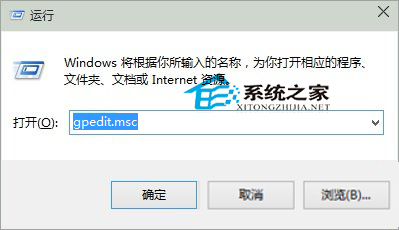
  1. Win+R → gpedit.msc 開啟本機群組原則編輯器。
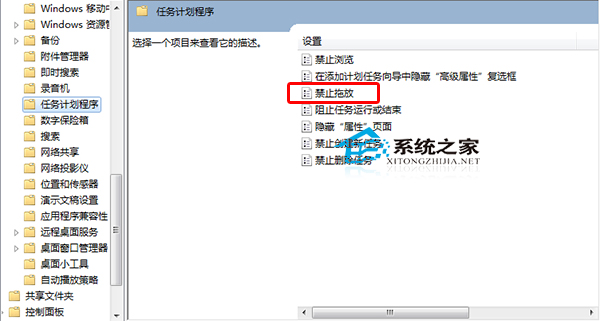
  2. 依序展開:使用者設定 → 系統管理範本 → Windows 元件 → 工作排程器。
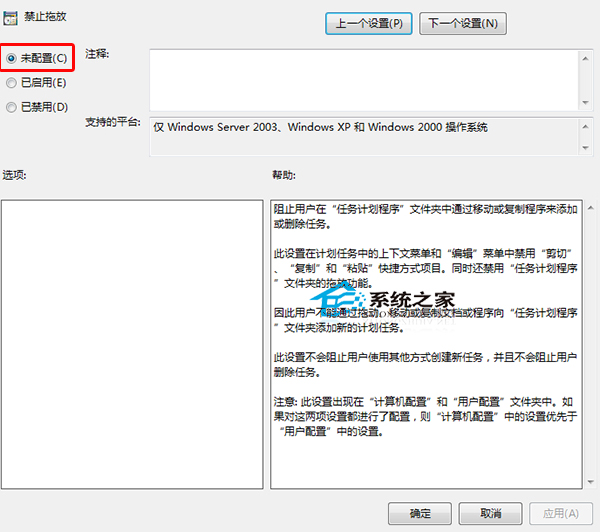
  3. 雙擊「禁止拖放」 → 選「未設定」或「已停用」 → 確定 → 重開機。
gpedit.msc 執行
工作排程器禁止拖放
設為未設定

原因四:桌面圖示「自動排列」鎖定位置

現象:僅桌面圖示無法拖移,資料夾內正常。
解法:桌面空白處右鍵 → 「檢視」 → 取消勾選「自動排列圖示」。
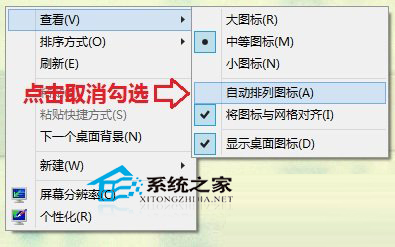
取消自動排列

排查優先順序建議

  1. 重開機(解決 80% 暫時性程序殘留)。
  2. 檢查桌面「自動排列」。
  3. 連按 Esc / 重啟 explorer.exe。
  4. 更換滑鼠排除硬體。
  5. 檢查群組原則(企業環境常見)。

系統性排查可快速定位根因,避免盲目重裝系統。

Copyright © Windows教程網 All Rights Reserved