Win10 通知中心頻繁彈出干擾專注工作或遊戲。透過「區域群組原則編輯器」可設定每日固定免打擾時段,期間通知靜音並延遲至時段結束後顯示。
設定步驟(需專業版/企業版/教育版)
- 搜尋「編輯群組原則」或執行 `gpedit.msc` 開啟區域群組原則編輯器。
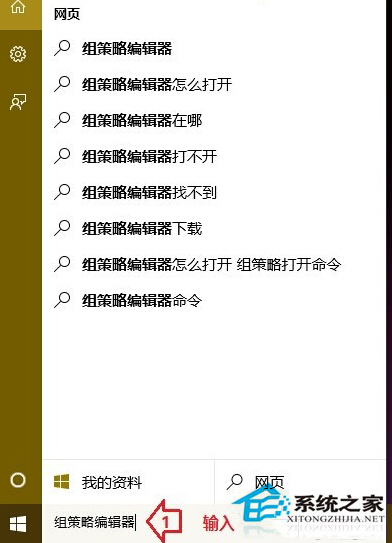
- 依序展開:使用者設定 → 管理範本 → 「開始」功能表與工作列 → 通知。
- 右側找到「設定每日免打擾時間開始時間」與「設定每日免打擾時間結束時間」。
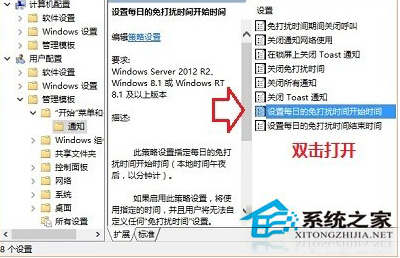
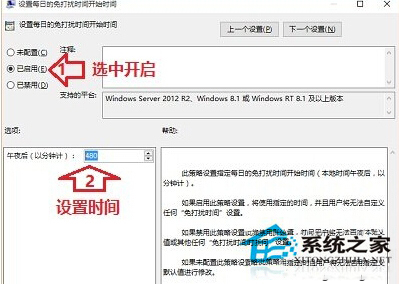
- 雙擊各項 → 選擇「已啟用」 → 輸入分鐘數(如開始 13:00 輸入 780,結束 18:00 輸入 1080) →「確定」。
取消設定
將上述兩項還原為「未設定」或「已停用」即可。
家用版替代方案
- 「設定」→「系統」→「通知與動作」→ 開啟「專注助手」(1809 版本後命名),可設定優先權清單、自動規則(如全螢幕時、特定時段)實現同樣效果,無需群組原則。
- 或使用第三方工具(如「Don't Sleep」、「Focus Assist」增強版)。
善用免打擾,守護深度工作與沉浸遊戲時光。