Windows 10 繼承了 Windows 8 的「自動維護」功能,會在電腦閒置時自動執行更新、掃毒、系統診斷等工作。雖然有助於系統穩定,但對於較舊或規格較低的電腦,可能導致 CPU 與磁碟長時間高負載,造成系統卡頓。本文說明如何關閉此功能,並分析利弊。
什麼是自動維護?
Windows 會根據每日排程,在您未使用電腦時自動執行預定維護工作,包含:
- 軟體更新(Windows Update、應用程式更新)
- 安全性掃描(Windows Defender 掃毒)
- 系統診斷與錯誤修復
若電腦在排程時間正在使用,維護工作會延遲到下一次閒置時執行。
關閉自動維護的步驟
- 開啟 控制台 → 系統及安全性 → 管理工具(或直接在開始選單搜尋「管理工具」)。
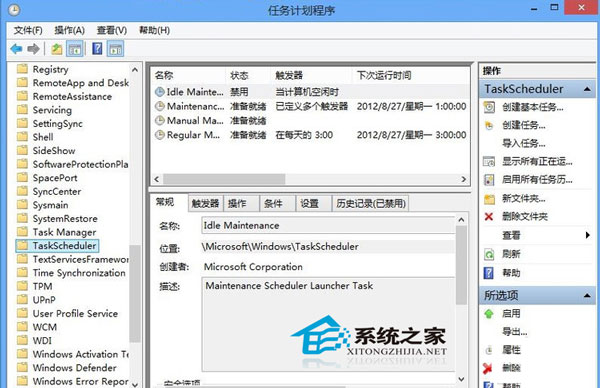
- 雙擊開啟 「工作排程器」。
- 在左側樹狀目錄依序展開:
工作排程器程式庫 → Microsoft → Windows → TaskScheduler
- 在中間清單中找到 「Idle Maintenance」(或名為
Manual Maintenance、Regular Maintenance 等相關任務)。
- 按右鍵選擇 「停用」。
⚠️ 重要風險提示
關閉自動維護後的影響:
- Windows Update 可能無法自動下載安裝,需手動檢查更新。
- Windows Defender 定期掃毒將停止,病毒防護能力下降。
- 系統錯誤診斷與修復功能失效,潛在問題可能累積。
- 相依於此任務的其他維護功能(如磁碟最佳化)可能受影響。
建議: 除非電腦規格極低且明確確認是自動維護導致卡頓,否則不建議關閉。高規格電腦幾乎不會感知其存在。可嘗試調整維護時間(控制台 → 安全性與維護 → 維護 → 變更維護設定)為深閒時段(如凌晨 3 點),而非完全關閉。
替代方案:調整維護時間而非關閉
- 控制台 → 安全性與維護 → 維護 區段。
- 點擊 「變更維護設定」。
- 將「每日維護工作執行時間」改為您確定不使用電腦的時段(預設為 02:00)。
- 取消勾選「允許排程維護在排程時間喚醒電腦」(筆記型電腦建議關閉,避免耗電)。
合理配置維護排程,通常能在系統健康與效能之間取得平衡。