Windows 預設開啟「自動播放」功能:插入 USB 隨身碟、外接硬碟或光碟時,系統會自動彈出視窗詢問或直接執行裝置上的程式。這雖然方便,卻是病毒、惡意軟體透過 autorun.inf 自動執行並感染系統的主要管道。Windows 10 將關閉自動播放的設定介面簡化,放在「設定」App 中,操作更直觀。
為什麼要關閉自動播放?
- 安全性:阻止惡意程式利用
autorun.inf 在插入裝置瞬間自動執行。
- 資料保護:避免誤觸發格式化、加密或刪除檔案的惡意腳本。
- 使用者控制權:改由使用者決定要以何種方式開啟裝置(總管、照片應用、媒體播放器等)。
Windows 10 關閉自動播放步驟
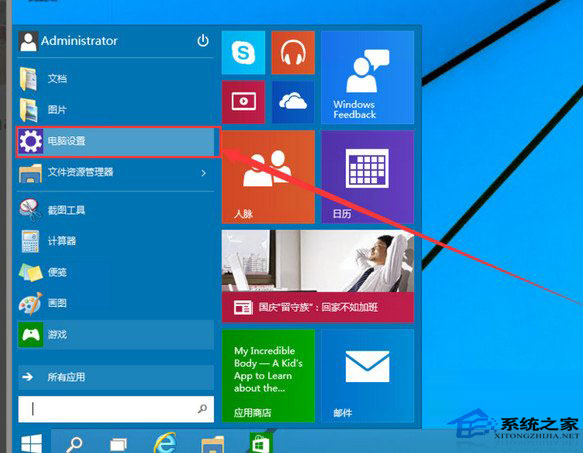
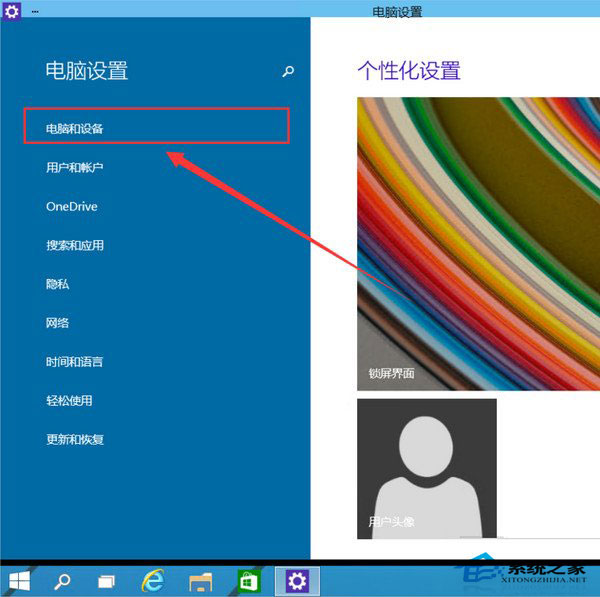
- 點擊 開始按鈕 → 選擇 「設定」(齒輪圖示),或按 Win+I 快捷鍵。
- 在設定視窗中點擊 「裝置」。
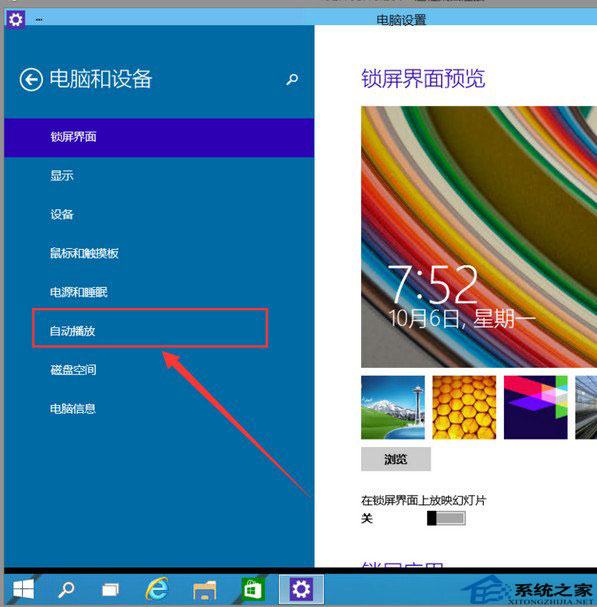
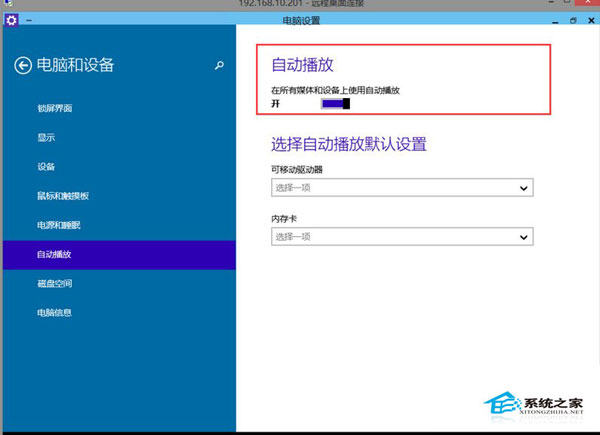
- 左側選單選擇 「自動播放」。
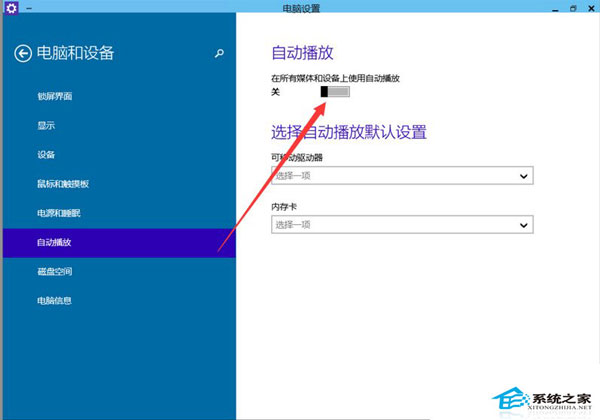
- 將 「對所有媒體和裝置使用自動播放」 開關切換為 「關閉」。
- (可選)也可針對特定裝置類型(可移動磁碟、記憶卡、手機等)個別設定預設動作為「不採取任何動作」或「每次都詢問我」。
補充建議
- 即使關閉自動播放,插入裝置後仍可透過「這台電腦」手動開啟,不影響正常使用。
- 企業環境建議透過群組原則(
gpedit.msc → 電腦設定 → 系統管理範本 → Windows 元件 → 自動播放原則 → 關閉自動播放)強制關閉,防止使用者誤開啟。
- 定期掃描可移動裝置,配合關閉自動播放,能大幅降低 USB 傳播病毒風險。
Windows 10 讓這項關鍵安全設定更容易存取,建議所有用戶預設關閉,僅在信任裝置且有需求時才暫時開啟。