Windows XP Windows 7 Windows 2003 Windows Vista Windows 綜合教學 Linux 系統教學
Windows 10 Windows 8 Windows 2008 Windows NT Windows Server 電腦軟體教學

Win10 非作用中視窗標題列不同顏色:註冊表 AccentColorInactive 實作雙色標題列

編輯:Win10 系統應用技巧

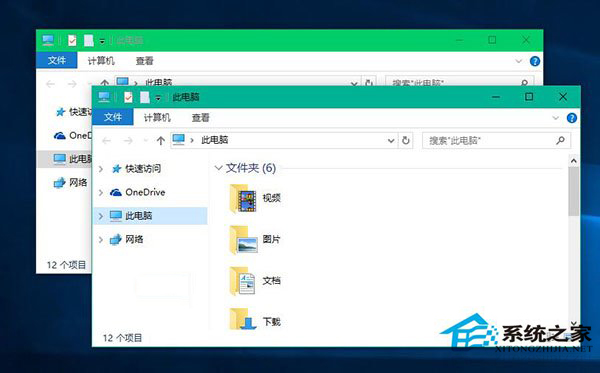
Win10 TH2 版本支援標題列著色,透過註冊表 AccentColorInactive 可實現「作用中視窗深色標題列、非作用中視窗淺色標題列」的視覺分層,提升多視窗辨識效率。
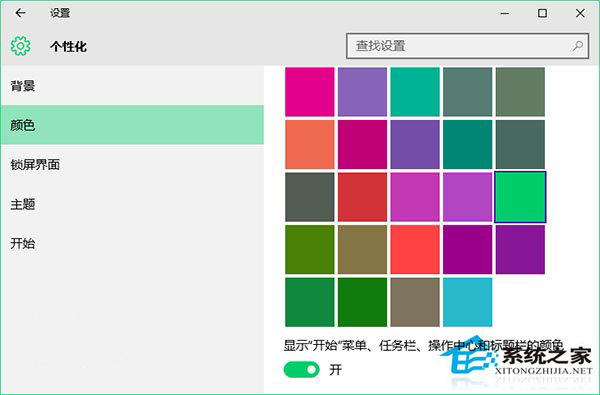
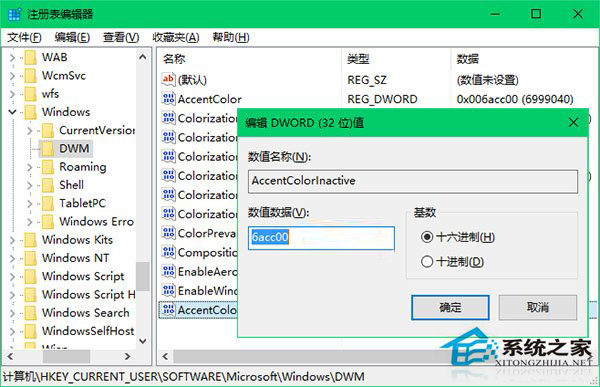
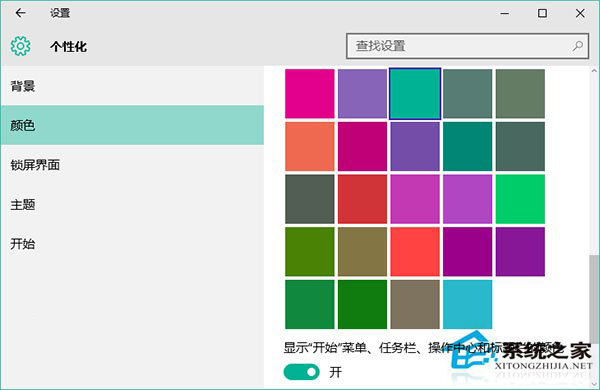
個人化顏色設定
註冊表 AccentColorInactive
深色主題色設定
雙色標題列效果

實作步驟

  1. 設定 > 個人化 > 顏色 > 開啟「在標題列顯示顏色」 > 關閉「自動選取主題色」 > 選一個淺色系 (作為非作用中色)。
  2. Win+R > regedit > 定位 HKEY_CURRENT_USER\SOFTWARE\Microsoft\Windows\DWM。
  3. 右側新增 DWORD (32 位元) 值 AccentColorInactive。
  4. 雙擊既有 AccentColor 複製數值 (當前淺色主題色) > 貼上至 AccentColorInactive (鎖定非作用中色為當前淺色)。
  5. 回設定介面,將主題色改為深色系 (作為作用中色)。
  6. 效果即時生效:作用中視窗深色標題列,非作用中視窗保持淺色標題列。

設計建議

  • 深/淺色選用**同色系不同亮度** (如深藍 #003399 / 淺藍 #99CCFF),視覺協調專業。
  • 避免高對比互補色 (紅/綠、藍/橙) 造成視覺疲勞。
  • 若再次切換「在標題列顯示顏色」開關,設定失效需重做。

一鍵 .reg 檔 (以藍色系為例)

Windows Registry Editor Version 5.00

[HKEY_CURRENT_USER\SOFTWARE\Microsoft\Windows\DWM]
"AccentColor"=dword:003399ff
"AccentColorInactive"=dword:99ccffff
"ColorPrevalence"=dword:00000001

匯入後至設定介面微調深/淺色即可。

適用版本

Win10 1511 (TH2, 10586) 至 22H2 均支援,Win11 同樣適用 (路徑相同)。

註冊表 AccentColorInactive 一鍵實現 Win10 雙色標題列,作用中深色、非作用中淺色,多視窗作業辨識度大幅提升,極簡美觀並重。

Copyright © Windows教程網 All Rights Reserved