Windows XP Windows 7 Windows 2003 Windows Vista Windows 綜合教學 Linux 系統教學
Windows 10 Windows 8 Windows 2008 Windows NT Windows Server 電腦軟體教學

Win10 筆電螢幕突然變暗?三大面向排查:顯卡、連接線、螢幕硬體

編輯:Win10 系統應用技巧

Win10 筆電螢幕使用一段時間後突然變暗甚至看不清內容,非亮度設定問題。依序排查「顯卡/驅動」、「螢幕排線/介面」、「螢幕面板/背光模組」三大硬體面向。
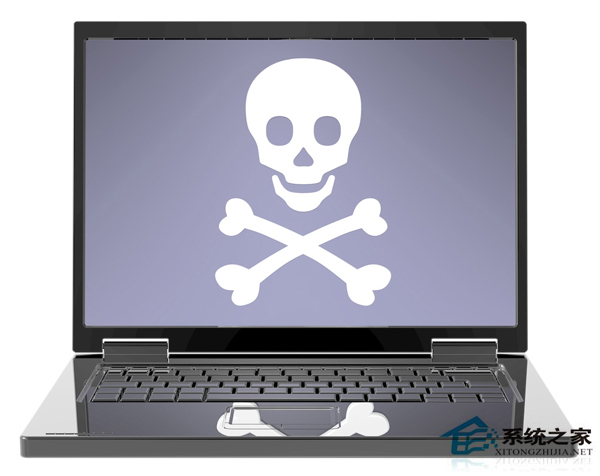
螢幕突然變暗

一、顯卡/驅動面向 (最高機率)

  1. 重新插拔獨顯 (台式機) / 確認筆電顯卡未鬆動 (需拆機)。
  2. 清理金手指氧化層 (橡皮擦輕擦)。
  3. 風扇轉動正常?散熱不良導致顯卡降頻/保護模式降低輸出亮度。
  4. 更新顯卡驅動至廠商官網最新版 (NVIDIA/AMD/Intel 官網下載 DCH 驅動),避免 Windows Update 通用驅動兼容性問題。
  5. 驅動精靈/驅動人生等工具僅供參考,**官網原廠驅動優先**。

二、連接線/介面面向

  • 筆電內部螢幕排線 (eDP/LVDS) 鬆動/折損/氧化 → 需拆機重新插拔/更換排線。
  • 外接螢幕:檢查 HDMI/DP/VGA/DVI 線材與介面,換線/換埠測試。

三、螢幕硬體面向

  1. 電源插座供電正常?換插座/換電源線測試。
  2. 外接螢幕接其他電腦測試,正常則為筆電輸出端問題,異常則為螢幕本身故障。
  3. 一鍵還原/重裝系統排除軟體因素 (需備份資料)。
  4. BIOS 設定光碟/USB 開機,系統安裝光碟/USB 重裝 (若無光碟機用 USB 開機)。
  5. 散熱清理:開機箱/拆底蓋清灰,風扇加潤滑油 (含油軸承),降低機殼內溫度防止熱保護觸發降亮度。

快速判斷流程

外接螢幕正常 → 筆電螢幕/排線/顯卡輸出端故障
外接螢幕同樣異常 → 顯卡/驅動/主板輸出電路故障
BIOS 畫面正常進系統變暗 → 驅動/系統/熱管理問題
BIOS 畫面就暗 → 硬體故障 (螢幕/排線/顯卡/主板) 機率極高

建議處理順序

  1. 更新顯卡驅動 (最低成本、最高成功率)。
  2. 外接螢幕測試隔離範圍。
  3. 拆機清灰、插拔排線、換導熱膏 (需動手能力/保固內找廠商)。
  4. 保固內聯繫原廠維修 (螢幕/主板/顯卡模組更換)。

筆電螢幕突然變暗 80% 為顯卡驅動/散熱/排線問題,系統性排查避免誤判換錯零件,保固內優先找原廠免費維修。

Copyright © Windows教程網 All Rights Reserved