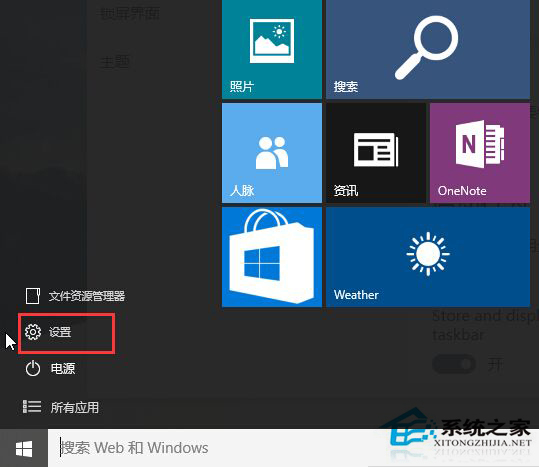
Build 10240 移除了開始選單右上角的最大化按鈕,改由「設定」中啟用全螢幕模式。本文示範如何開啟類平板體驗的全螢幕開始畫面。
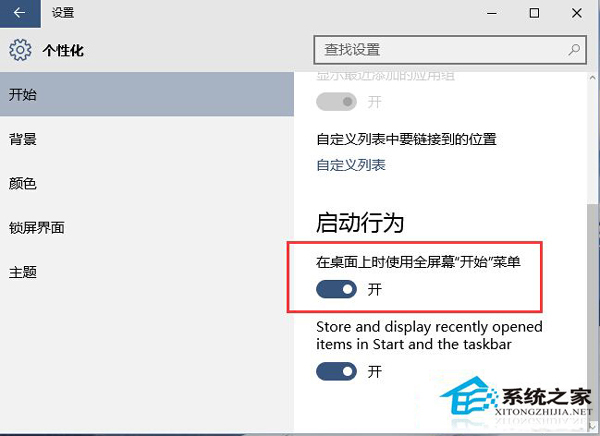
開啟後點擊開始按鈕,選單將佔滿整個螢幕,呈現類 Win8 開始畫面風格,適合觸控裝置或偏好大面積磚佈局的用戶。關閉開關即恢復傳統彈出式選單。
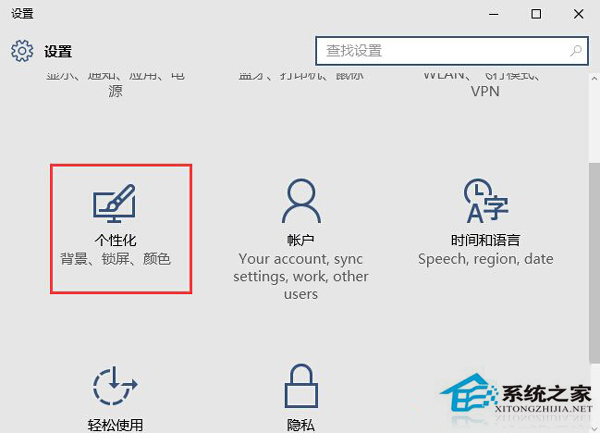
此設定同步適用於後續版本(如 1511、1607 等),路徑為:設定 → 個人化 → 開始 → 「使用全螢幕開始畫面」。
macOS 手動新增 Windows 共用印表機完整教學
Win10 命令提示字元字體變小無法調整?修改系統地區設定為中文即可修復
Win10 禁止公用網路環境啟用「網路探索」:進階共用設定教學
Edge 瀏覽器看影片綠屏?更新顯卡驅動、關閉硬體加速即可修復
Win10 清除開始選單使用紀錄:關閉最近開啟程式/項目顯示,保護隱私
Win10 內建應用怎麼刪?PowerShell 指令批次移除預裝 App
Win10 安裝、關閉與解除安裝「遠端伺服器管理工具」 (RSAT) 完整指南
Win10 建立超大空白檔案佔用磁碟空間:fsutil 指令教學