RSAT (Remote Server Administration Tools) 可讓 Win10 客戶端管理遠端 Windows Server 的角色與功能。本文整理安裝、停用特定工具、完整解除安裝三大操作流程。
一、安裝 RSAT
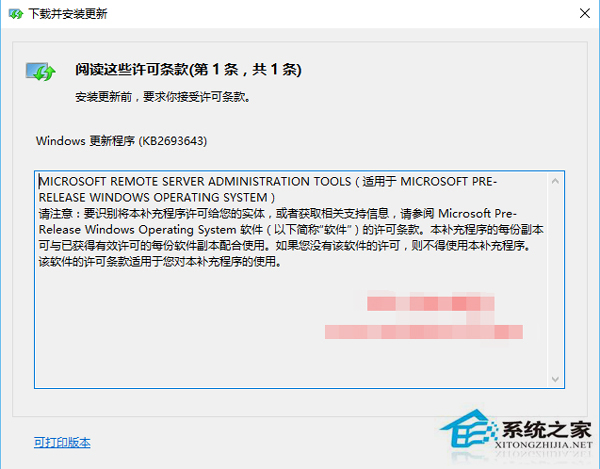
- 下載對應 Win10 版本的 RSAT 套件 (Microsoft 官網下載中心搜尋 "Remote Server Administration Tools for Windows 10")。
- 執行安裝程式 (如同安裝一般更新),完成後即可在「開始」→「Windows 系統管理工具」找到工具捷徑。
二、關閉/停用特定 RSAT 工具 (不解除安裝)
- 右鍵「開始」→「應用程式與功能」→ 右側「程式和功能」→ 左側「開啟或關閉 Windows 功能」。
- 展開「遠端伺服器管理工具」→ 「角色管理工具」或「功能管理工具」。
- 取消勾選不需的工具 → 確定。※ 停用「伺服器管理員」需重開機。
三、完整解除安裝 RSAT
- 「設定」→「應用程式」→「應用程式與功能」→「選用功能」→ 找到 RSAT 項目 → 「解除安裝」。
- 或透過「控制台」→「程式和功能」→「檢視已安裝的更新」→ 找到 KB2693643 (或對應版本編號) → 右鍵「解除安裝」。
依管理需求選擇適當方式:暫時不用用「關閉功能」,徹底不需要用「解除安裝」。