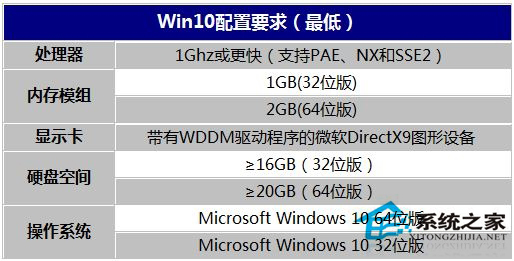
Windows 10 官方最低需求僅 1 GHz 處理器、1 GB 記憶體(32 位元)、16 GB 硬碟,但實測許多 5-6 年前的舊筆電(如 Core 2 Duo T6500 + 2 GB RAM)升級後明顯卡頓。Windows Modern 專案負責人 Thomas Nigro 曾建議:關閉模糊/透明特效可大幅降低顯示負擔,對老舊 CPU 效果顯著。

作者實測 T6500 + 2 GB RAM 老筆電,關閉透明特效後操作流暢度改善約 30%,但隨機存取仍受限於機械硬碟。更換 SATA SSD 後,開機從 50 秒縮至 18 秒,應用程式啟動幾乎無感延遲,體驗質變。
別讓老筆電淪為電子廢棄物,幾百元 SSD 就能喚醒它的 Win10 潛能。
Windows 10 內建應用安裝失敗 0x80073CF0?PowerShell 移除佈建包修復法
Win10 WinRAR 右鍵選單項目過多太長?勾選「階層式右鍵關聯選單」合併為單一子選單
Windows 10 Setup.exe 命令列參數完整詳解 (自動化安裝部署)
Win10 開啟「啟動與故障修復」進階選單:三種進入 WinRE 方法
Win10 安裝 JADE 6.5 提示缺少 OCX 檔?下載註冊 MSCOMCTL.OCX 等 ActiveX 元件即可解決
Win10 升級主機板 BIOS 完整圖文教學:官網下載最新 BIOS + @BIOS 工具一鍵刷新