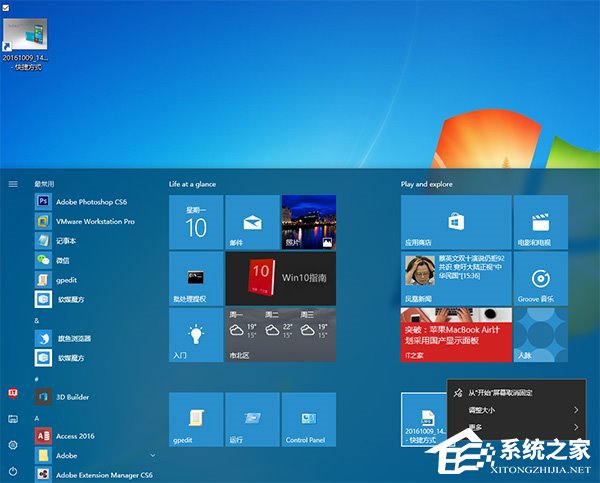
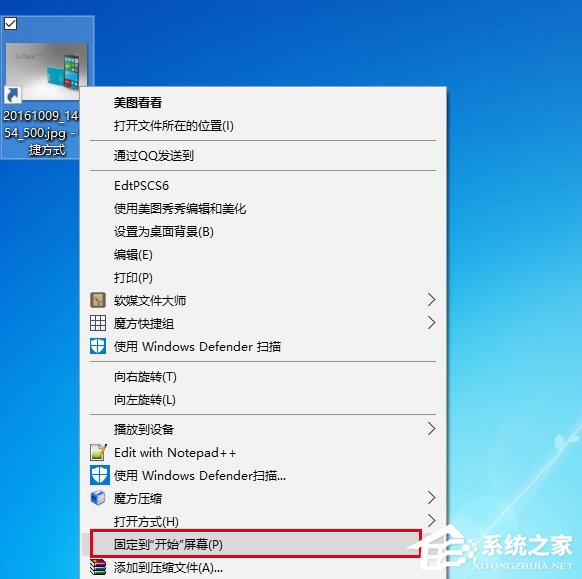
Win 10 僅支援程式釘選到開始功能表。匯入登錄表在 HKEY_CURRENT_USER\Software\Classes\* 與 AllFileSystemObjects 下新增 PintoStartScreen ContextMenuHandler,即可對任意檔案右鍵選「釘選到開始畫面」(需先建立捷徑再釘選捷徑)。
Windows Registry Editor Version 5.00
[HKEY_CURRENT_USER\Software\Classes\*]
[HKEY_CURRENT_USER\Software\Classes\*\shellex]
[HKEY_CURRENT_USER\Software\Classes\*\shellex\ContextMenuHandlers]
[HKEY_CURRENT_USER\Software\Classes\*\shellex\ContextMenuHandlers\PintoStartScreen]
@="{470C0EBD-5D73-4d58-9CED-E91E22E23282}"
[HKEY_CURRENT_USER\Software\Classes\AllFileSystemObjects]
[HKEY_CURRENT_USER\Software\Classes\AllFileSystemObjects\shellex]
[HKEY_CURRENT_USER\Software\Classes\AllFileSystemObjects\shellex\ContextMenuHandlers]
[HKEY_CURRENT_USER\Software\Classes\AllFileSystemObjects\shellex\ContextMenuHandlers\PintoStartScreen]
@="{470C0EBD-5D73-4d58-9CED-E91E22E23282}"
.reg 檔並匯入。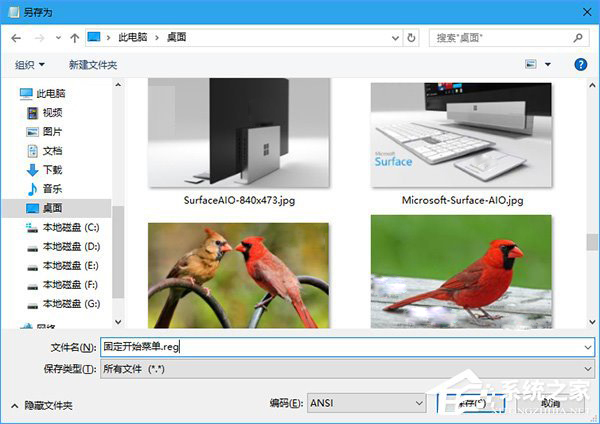
Win10 移除 WiFi 分享精靈後無法上網?刪除虛擬網卡驅動 TX WIFI Driver 即可恢復
微軟給出 7 大理由讓你愛上 Windows 10:免費升級、統一商店、Edge 瀏覽器、Cortana 等
Windows 10 將「主頁」改為「這台電腦」快速存取技巧
Win10 Build 10586 更新詳解:UI 改進、Edge 優化、Messaging/Skype 新應用、已知問題與解法
微軟重組「Windows 與設備組」:以 Surface、HoloLens、Lumia 為先鋒展現 Win10 情懷
Win10 Word 2010 跳出「安全性警示」?信任中心停用巨集通知即可消除