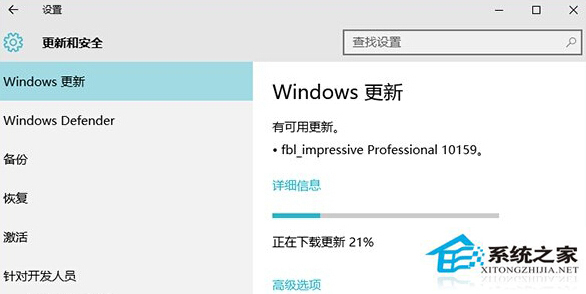
升級至 Build 10159 失敗常見三大原因:Microsoft 帳號未驗證、更新元件異常需「修復我」、接收通道設為慢速。逐一排查即可解決。
對策一:完成 Microsoft 帳號驗證
- 10158 版起 Insider 必須綁定 Microsoft 帳號 (MSA) 登入才能接收更新。
- 「設定」→「帳號」→「您的資訊」檢查是否有「驗證」按鈕。有則點擊按提示完成驗證 (簡訊/郵件驗證碼)。無按鈕即已驗證。
- 重啟後再次檢查更新。
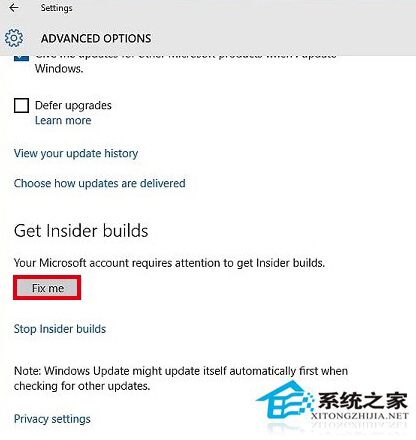
對策二:使用「修復我」功能
- 「設定」→「更新與安全性」→「Windows Update」→「進階選項」。
- 在「取得測試版本」區塊找到「修復我」按鈕 (正常顯示「停用測試版本」)。
- 點擊「修復我」等待完成 → 重啟 → 再次檢查更新。
對策三:切換至「快速」通道
- 同「進階選項」頁面,將「選擇您的 Insider 等級」設為「快速」。
- 近期版本 (10159 等) 僅推送至快速通道,慢速通道無法收到。
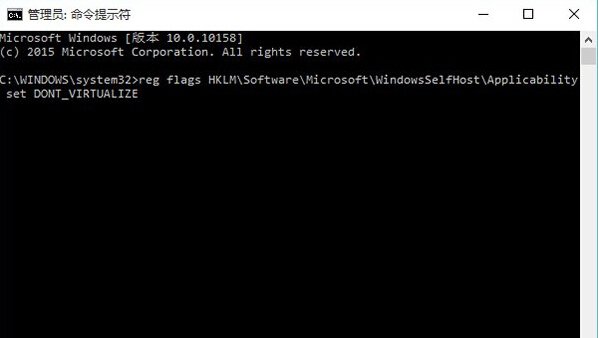
注意:10147 版用戶切換快速通道設定不保存,屬已知 Bug,無法透過快速通道更新,建議全新安裝較新 ISO。
綜合建議
依序執行:驗證 MSA → 修復我 → 切快速通道 → 重啟檢查更新。多數用戶可順利升級。