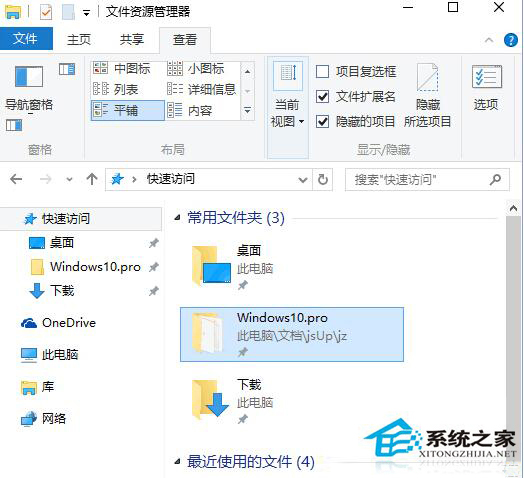
Win10 檔案總管「快速存取」資料夾順序支援滑鼠拖曳自由排序,左側導覽窗與右側詳細視圖同步變更,將常用資料夾置頂一目了然。
操作步驟
- 開啟檔案總管,左側導覽窗找到「快速存取」下的目標資料夾 (如 `Windows.pro`)。
- 按住滑鼠左鍵拖曳該資料夾,拖動過程會顯示「固定到快速存取」提示,忽略繼續拖曳。
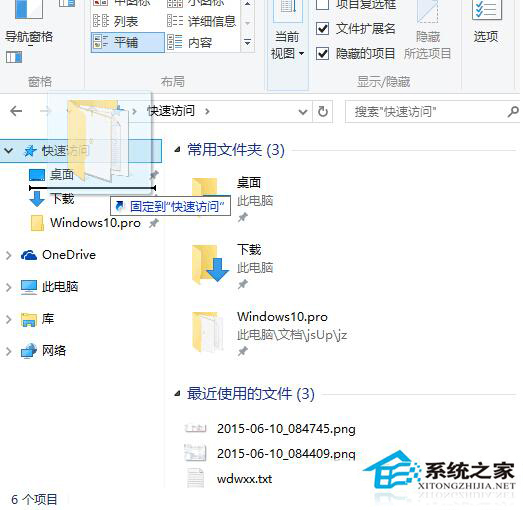
- 拖曳至想要的位置 (如「下載」資料夾上方) 釋放滑鼠。
- 左側導覽窗與右側「常用資料夾」區域順序即時同步更新。
補充技巧
- 右鍵資料夾 →「固定到快速存取」可手動加入;右鍵已固定項目 →「取消固定」移除。
- 「快速存取」順序為使用者層級設定,不影響其他帳號。
- 搭配「檢視」→「選項」→「一般」→「開啟檔案總管時顯示: 快速存取」,開啟總管即見優先順序。
拖曳排序,打造最高效的檔案存取動線。