Windows 10 的檔案總管引入了全新的「主頁」設計,整合了常用資料夾、近期使用的檔案與收藏夾,雖然方便快速存取,但也引發隱私疑慮——任何人打開電腦都能一眼看到你的作業軌跡。本文教你透過登錄編輯器徹底清空主頁內容,並提供一鍵還原與進階自訂技巧。
按 Win+S 搜尋 regedit,右鍵選擇「以系統管理員身分執行」;或直接按 Win+R 輸入 regedit 按下 Enter(需管理員權限帳號)。
HKEY_LOCAL_MACHINE\SOFTWARE\Microsoft\Windows\CurrentVersion\Explorer\HomeFolder\NameSpace\DelegateFoldersHomeFolder 選擇「匯出」,儲存 .reg 檔以便日後還原。DelegateFolders 底下的三個子機碼。
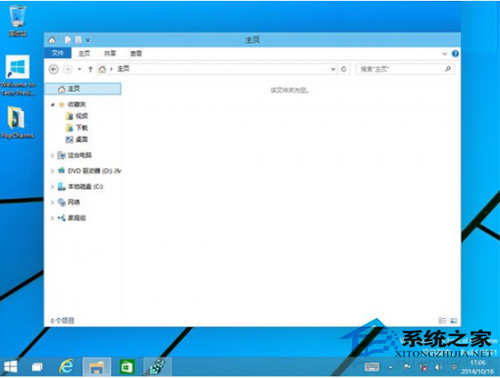
重新開啟檔案總管並點擊「主頁」按鈕,應顯示「此資料夾是空的」。若需還原,雙擊先前匯出的 .reg 檔並確認匯入即可。
用記事本開啟備份的 .reg,在欲刪除的子機碼路徑前加上連字號 -(例:[-HKEY_LOCAL_MACHINE\...\DelegateFolders\{GUID}]),存檔即成「一鍵清空」腳本;移除連字號則為「一鍵還原」。
任務列空白處右鍵 → 「屬性」 → 「開始」索引標籤 → 取消勾選「在『開始』畫面或工作列上顯示最近開啟的項目」與「在『開始』畫面上顯示常用應用程式」,同樣能達到隱私保護效果。
透過上述方法,你可以在保留檔案總管主頁架構的前提下,徹底掌控隱私資料的顯示與否。