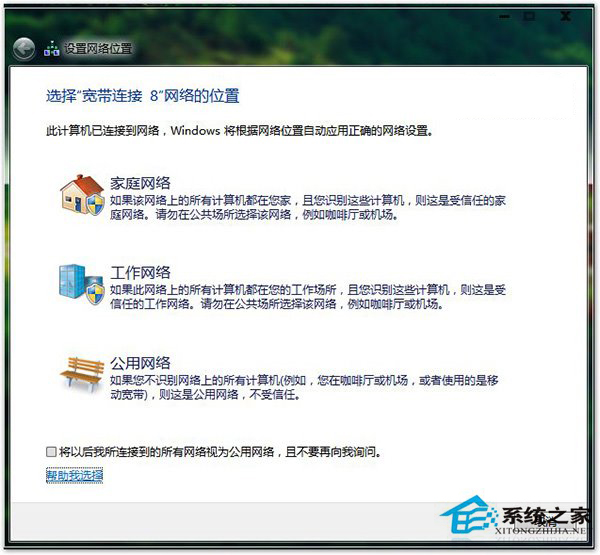
Win10 移除舊版「網路位置」對話框,改整合至「設定 → 網路與網際網路」。切換網路類型實際控制防火牆規則:私人網路開啟檔案/印表機共用、網路探索;公開網路封鎖上述服務保護隱私。
操作步驟
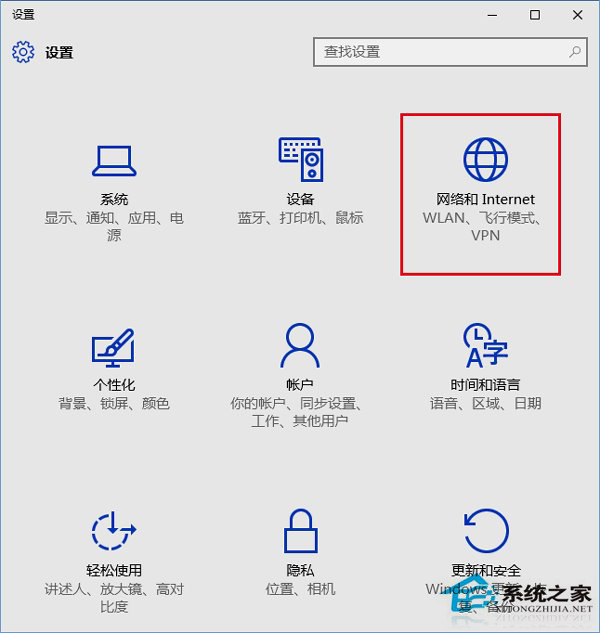
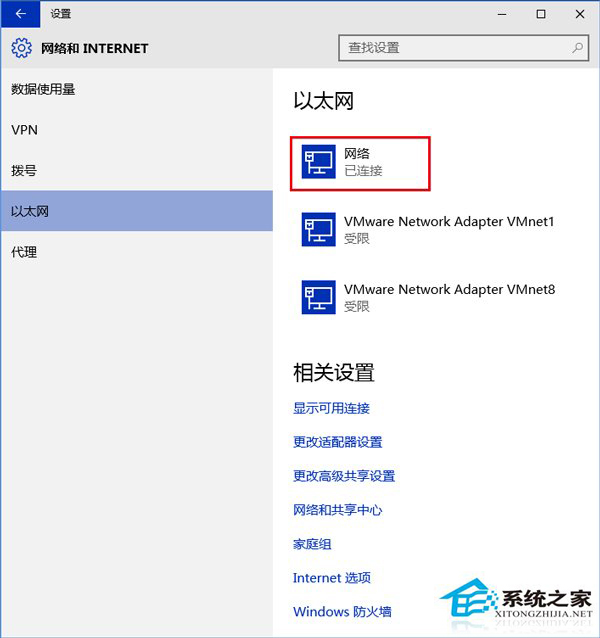
- Win+I 開啟「設定」 → 「網路與網際網路」。
- 選擇目前連線類型:「乙太網路」(有線)或「Wi-Fi」(無線)。
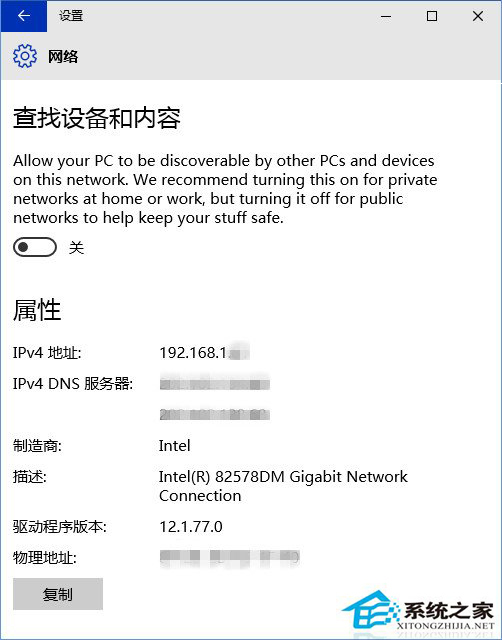
- 點選目前連線的網路名稱 → 找到「尋找裝置與內容」開關:
• 開啟 = 私人網路(家庭/公司,信任環境)。
• 關閉 = 公開網路(咖啡廳/機場,不信任環境)。
補充說明
- Win10 預設為「私人」(開關開啟),若在公共環境請務必手動關閉。
- 進階防火牆規則可透過
wf.msc 精細控制每個網路設定檔的輸入/輸出規則。
- PowerShell 快速切換:
Set-NetConnectionProfile -InterfaceAlias "乙太網路" -NetworkCategory Private。
- 網路位置變更會即時套用防火牆規則,無需重開機。
養成「連陌生 Wi-Fi 即切公開」習慣,是筆電攜帶使用者的基本資安素養。