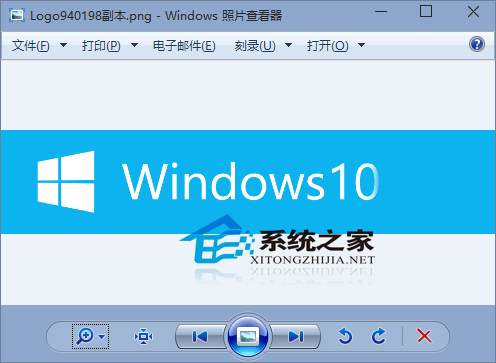
將 Windows 相片檢視器設為預設看圖工具後,部分使用者遇到圖片背景泛黃問題,解決方法為重設顯示器色彩配置檔:
解決步驟
- 桌面右鍵 >「顯示設定」(或「螢幕解析度」)。
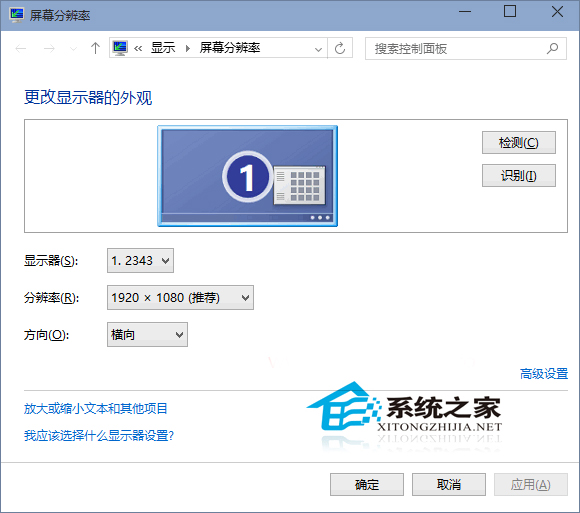
- 向下捲動至「進階顯示設定」>「顯示器的色彩管理」。
- 在「色彩管理」索引標籤 >「裝置」下拉選單選擇對應顯示器 > 勾選「使用我的設定裝置」。
- 點擊「設定檔」>「新增」> 選擇「sRGB IEC61966-2.1」或顯示器廠商提供的 .icc/.icm 配置檔 > 設為預設。
- 或直接在「進階」索引標籤 >「裝置配置檔」選擇「系統預設」。
原因分析: 色彩配置檔不匹配導致色彩空間轉換錯誤,常見於更換顯示器、更新顯卡驅動、系統升級後。硬體層面亦可嘗試顯示器 OSD 選單重設為「sRGB」或「標準」模式。