Windows XP Windows 7 Windows 2003 Windows Vista Windows 綜合教學 Linux 系統教學
Windows 10 Windows 8 Windows 2008 Windows NT Windows Server 電腦軟體教學

Win10 如何移除 NVIDIA 控制面板右鍵選單項目?控制面板內建設定一鍵隱藏

編輯:Win10 系統應用技巧

安裝 NVIDIA 顯示卡驅動後,桌面右鍵選單會出現「NVIDIA 控制面板」項目。若不需頻繁調整 3D 設定、色彩、多螢幕配置,可透過 NVIDIA 控制面板本身的設定隱藏右鍵選單項目,無需修改登錄或卸載驅動。
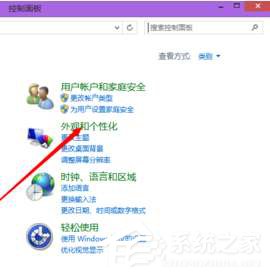
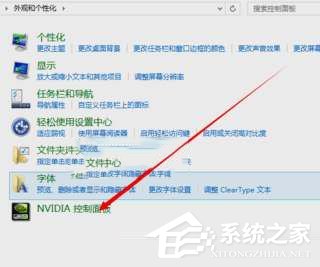
隱藏步驟

  1. Win + X → 「控制台」。
  2. 檢視方式:「類別」→ 「外觀與個人化」。
  3. 底部點擊「NVIDIA 控制面板」。
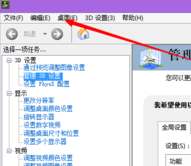
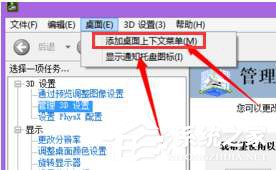
  4. 工具列「桌面」→ 取消勾選 「加入桌面內容功能表」 → 套用/確定。

驗證與還原

  • 桌面右鍵,「NVIDIA 控制面板」項目即消失。
  • 需使用時:控制台 → 「硬體和音效」→「NVIDIA 控制面板」開啟,或系統匣 NVIDIA 圖示右鍵開啟。
  • 還原:同路徑勾選「加入桌面內容功能表」即可。

補充:徹底移除 NVIDIA 控制面板 (不建議)

若確定不需任何 NVIDIA 圖形設定功能,可在「程式和功能」解除安裝 NVIDIA 控制面板 元件 (驅動程式本體保留),但會失去 3D 設定、G-Sync、色彩校正、多螢幕管理等所有進階功能,僅保留基礎顯示輸出。一般使用者**不建議**此操作。

官方內建開關最安全、可逆、不影響驅動核心功能,一鍵精簡右鍵選單。

Copyright © Windows教程網 All Rights Reserved