獵豹瀏覽器長期使用會累積大量快取、Cookie、歷史記錄,佔用磁碟空間並可能導致瀏覽異常。Win10 環境下提供兩種便捷清理方式:第三方清理工具 (360 安全衛士) 或 瀏覽器內建「清除瀏覽資料」功能。
方法一:使用 360 安全衛士一鍵清理(適合批次清理多款瀏覽器)
- 開啟 360 安全衛士,點選 電腦清理。

- 點選右上角 一鍵掃描。

- 掃描完成後,在 常用軟體垃圾 區域勾選 獵豹瀏覽器,點選 一鍵清理 即可清空快取、Cookie 等垃圾檔案。

方法二:獵豹瀏覽器內建清除瀏覽資料(精準控制清理範圍)
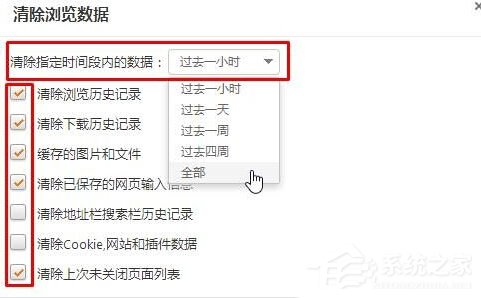
- 開啟獵豹瀏覽器,點選左上角 獵豹圖示 > 清除瀏覽資料。
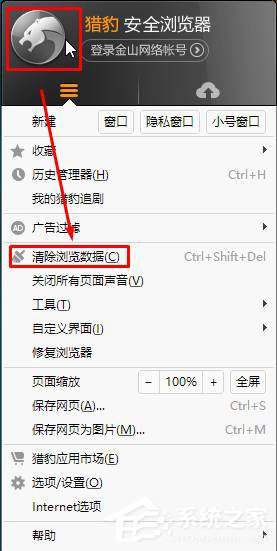
- 在 清除時間範圍 下拉選單選擇:過去一小時、過去 24 小時、過去 7 天、過去 4 週、所有時間。
- 勾選需清理項目:瀏覽歷程記錄、下載歷程記錄、Cookie 及其他網站資料、快取圖片和檔案、密碼、自動填入表單資料 等。
- 點選 立即清理 完成。
建議與提醒
- 定期清理快取可釋放磁碟空間(特別是 SSD)、解決網頁顯示舊版、登入異常等問題。
- 清除 Cookie 會導致網站登出、偏好設定重置,請確認重要帳號密碼已記錄或使用密碼管理器。
- 方法一適合「一次清理所有瀏覽器」;方法二適合「精準控制特定時間範圍、特定資料類型」。
養成定期清理瀏覽器快取習慣,能保持獵豹瀏覽器在 Win10 上運作輕快、穩定。